note
Network
預設的網路型態是NAT模式,以下是其他網路型態介紹
-
NAT:
- 在不同私有網路,就算同IP,也無法通訊(因為外面連不進去)
- 私有網路就是使用NAT,連到外網
- 虛擬機(Linux)可以連到物理機(win),物理機連不到虛擬機(物理機在外面,虛擬機在內部私有網路)
- 虛擬機透過虛擬網卡再連到虛擬NAT設備(類似Router),在連到物理機
-
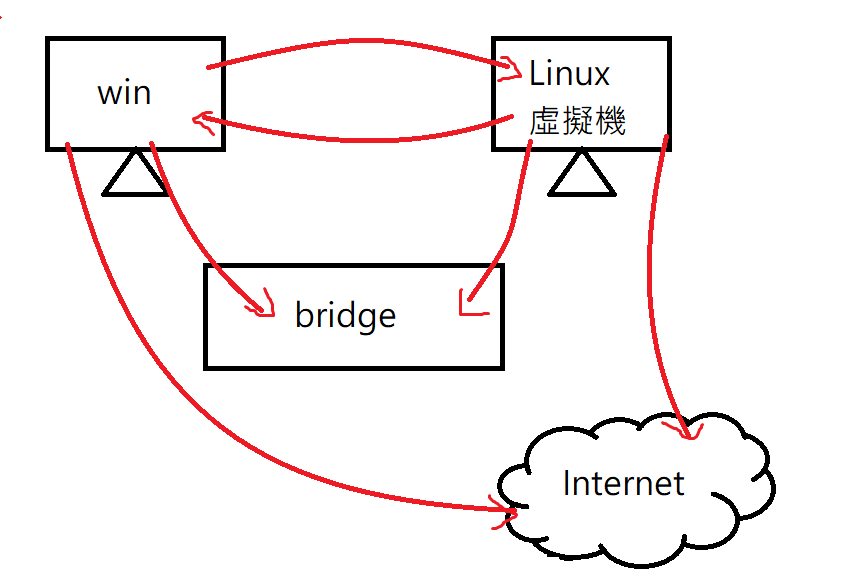
Bridged Adapter:
-
讓自己的機器和虛擬機可以互連(IP位置經過網路遮罩後相同,可以互ping)
-
可以直接連到網路上(虛擬機跟網際網路上任何節點地位相同)
-
這種模式下Linux主機可以當作Server
-
需要選擇真正連線到的網路(ethernet、 wifi ….)
-
-
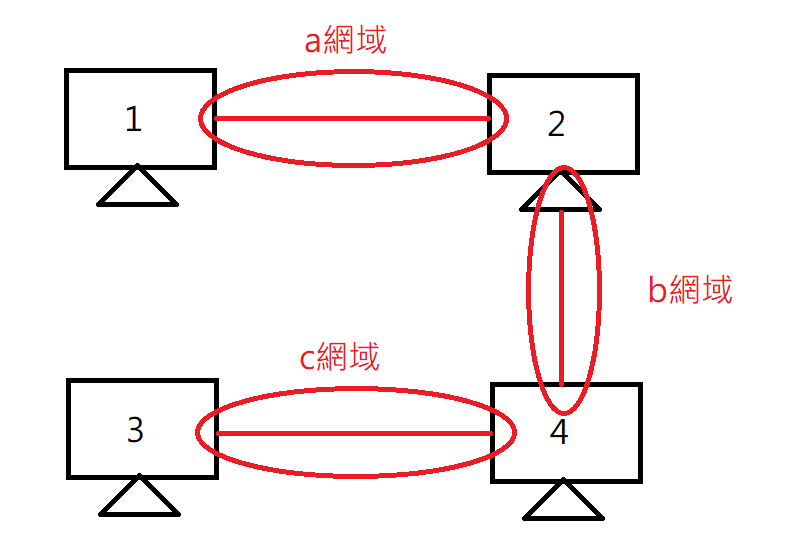
Internal Network: 虛擬機只能和虛擬機通訊,且一定要在相同區域網路下(IP要手動設定),這個是封閉式網路,無法連上網
-
Host-only Adapter: 會產生一張虛擬的網路卡,不過只能本地互連,虛擬機無法連到外網,
-
NAT Network(Vmware 的NAT就是用這個): 只要在同一個網域內開虛擬機,虛擬機就可以互相通訊(NAT network),NAT 的虛擬機無法互相通訊
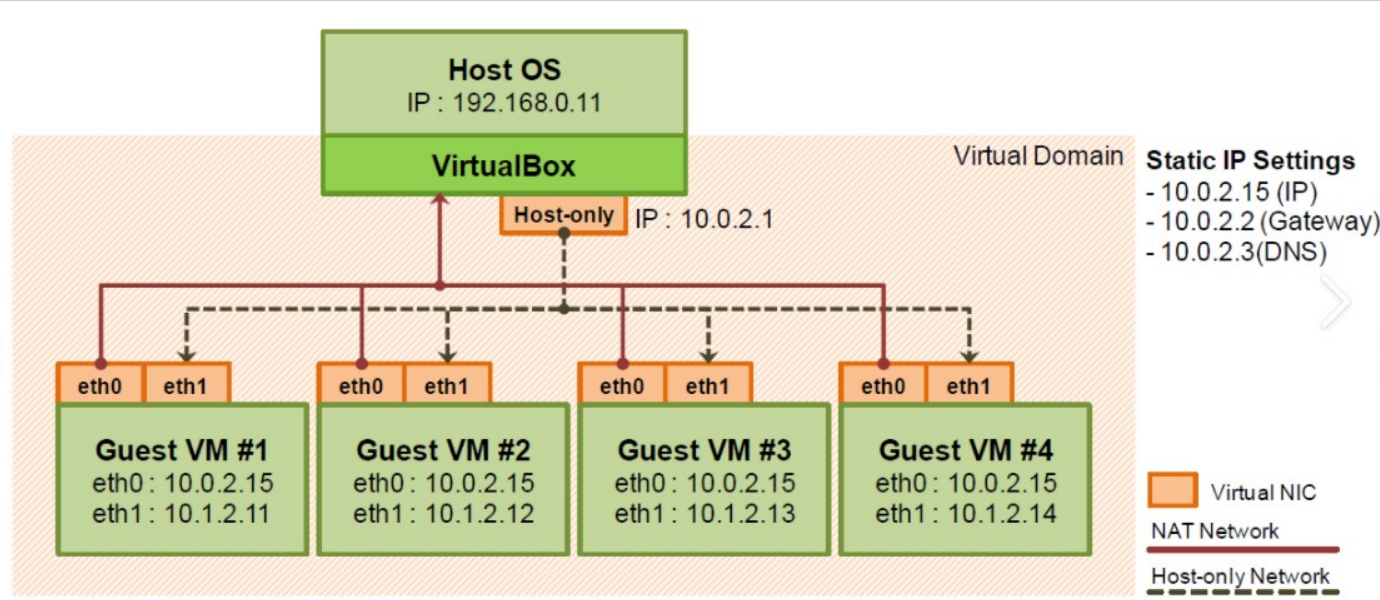
推薦使用的虛擬機網路類型: NAT + Host-only Adapter
virtual box 裡面有4 張網路卡,需要只要在設定按下Enable Network Adapter
單用bridged mode有時候會不太穩定,所以使用下面的模式
第一張網路卡使用: NAT(讓虛擬機可以連上網路)
第二張網路卡使用: Host-only Adapter(讓Windows可以跟虛擬機進行通訊)
遠端操作
把Remote Display裡面選項打開(Enable Server),把預設Server Port替換,再把Allow Mutiple Connections打開,就可以進行遠端桌面操作
在開始打開mstsc,可以進行遠端桌面連結(可以圖形化的操作),用本地連結(127.0.0.1:your port)
export env
export Virtual machine,可以將自己的環境給出去,讓其他人可以使用,點選Virtual Box的file/export application,再選指定的虛擬機,就可以打包成eva檔,別人就可以擁有一樣的虛擬機(匯出的虛擬機VM ware和 Virtual Box都可以用)
可以使用快照(SnapShot),讓系統還原到存快照的時間點,當系統損毀或是發生問題,可以選擇快照還原
Linux指令
-
關機指令:
halt -p、poweroff、shutdown,-p是代表poweroff - 變成超級管理者:
su(change to super user) -
切換資料夾:
cd - shutdown: 默認情況為1分鐘後關機,+n表示 n 分鐘後關機,在這個過程中 shutdown -c 可以取消。 shutdown -h now 表示立即關機,shutdown -r 可以讓電腦重啟。
gedit a.txt可以編輯檔案內容,用圖形化介面,如果沒有檔案就創建cat a.txt、more a.txt、less a.txt可以查看檔案內容- 查看網路信息: in linux
ifconfig、 in windowsipconfig
不同作業系統發出的指令不一樣
- Linux ping: 會一直持續,直到按下ctrl+c,封包是64bytes
- Windows ping: 會執行4次,封包是32bytes
可以clone一個虛擬機,選擇Generate new MAC addresses for all network adapters,看存儲空間夠不夠,不夠可以選Link clone