note
NAT Server
NAT的作用是讓內網IP可以連到外網IP,可以透過NAT,架設出自己想要的各種網路
這個伺服器其實只需要一個指令就可以完成,但實際操作比較麻煩,需要三個虛擬機
VM1: 192.168.0.1,代表私有網路
VM2: 192.168.0.254,NAT Server
VM3: 10.0.0.2,代表外網(public IP)
裡面會有兩個內部網路(名稱自訂義),可以讓他們互相溝通
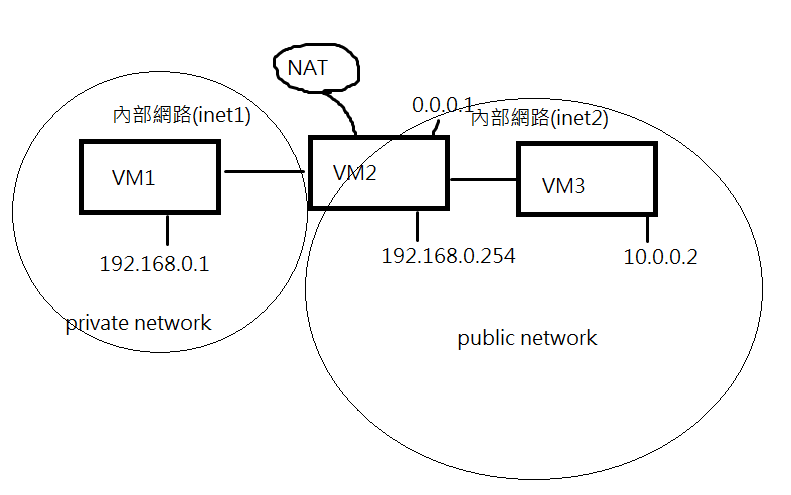
在虛擬機裡面,只選擇network Adapter1,然後選擇internal network,名稱取一樣的,這樣就可以讓兩台虛擬機互聯
如果是中間的虛擬機,就要對有連結的internal network做設定,如果接兩個,就要有兩個internal network
如果是使用VMware,設定選擇LAN segment,一樣設定名稱
架構圖
$ VM1 (192.168.1.1)——-(192.168.1.254)VM 2 (10.1.1.1)=======(10.1.1.2) VM 3
手動設定IP位置
手動設定會容易跑掉,所以有時候要再執行一次指令
brd指的是broadcast廣播位置
VM1: 設定ens33的IP和設定內定路由器
$ ip addr add 192.168.1.1/24 brd + dev enp0s3
$ ip route add default via 192.168.1.254s
$ ip route show
VM2: 設定ens33的IP和設定內定路由器
$ ip addr add 192.168.1.254/24 brd + dev enp0s3
$ ip addr add 10.0.0.1/24 brd + dev enp0s8

$ ip route show
VM3: 設定ens33的IP和設定內定路由器
$ ip addr add 10.0.0.2/24 brd + dev enp0s3
$ ip route add default via 10.0.0.1
$ ip route show
如果設錯了,可以使用下面的指令,還原特定網路介面
$ ifconfig enp0s3 0
設定完成以後,可以ping特定介面卡,看看有沒有成功
設定NAT。設定在VM2上,讓VM1可以ping到VM3
-t 代表 table、-A 代表 append、-s 代表 source、-j 代表 jump
MASQUERADE 代表把內部網路連到外部網路,做把內部網路做轉換(VM1的IP設定成10.0.0.1)
$ iptables -t nat -A POSTROUTING -s 192.168.1.0/24 -o enp0s8 -j MASQUERADE
把VM2變成Router
$ echo 1 > /proc/sys/net/ipv4/ip_forward
當VM1送封包道VM3
在VM1查看封包,會看到192.168.1.1 -> 10.0.0.2
但在VM3查看封包,會看到10.0.0.1 -> 10.0.0.2
可以使用Wireshark或是tcpdump查看封包
tcpdump,可以讀取封包資訊
-U 代表直接讀取緩存區內容、-n代表不解析,直接顯示IP位置、-i代表接收定介面卡的資訊
$ tcpdump -U -n -i enp0s3
– 課本12-3
常見錯誤: [裡面等號要空白]
shell
test.sh: 字串比對,會依序顯示 a.txt\n yes\n b.txt\n no \n c.txt\n yes
#!/bin/bash

for fname in "a.txt" "b.txt" "c.txt"
do
  echo $fname
  if [ "$fname" = "a.txt" ] || [ "$fname" = "c.txt"]
    echo "yes!"
  else
    echo "no!"
  fi
done
使用完test指令後,使用echo $?,可以查看test是true還是false,如果是true,顯示0; false,顯示1
test.sh: 可以讀取輸入的參數
$num: 代表參數位置
$#: 代表參數總數
#!/bin/bash

echo '$0= '$0
echo '$1= '$1
echo '$2= '$2

echo '$#= '$#
$ ./test.sh 1 2 3 4 aa bb
$ $0= ./test.sh
$ $1= 1
$ $2= 2
$ $#= 6
如果想要把條件寫在一行,就可以使用下面的方式
$ if [ 5 -gt 3 ]; then echo 1; else echo 0; fi
$ for i in `seq 5`; do echo $i; done
show.sh: 顯示出當前目錄下,副檔名是sh的所有檔案
`ls *.sh` # 代表先執行 ls *.sh
Linux裡面使用for迴圈常用這種寫法,裡面放一個命令,for去讀取內容,然後作解析
#!/bin/bash

for fname in `ls *.sh`
do
  echo $fname
done
$ mkdir test
$ cd test
$ touch {a..d}.jpg
rename.sh: 寫一個檔案,把四個檔案改成a.gif、b.gif…d.gif
#!/bin/bash

for fname in `ls *.jpg`
do
  mv $fname `echo $fname | tr "jpg" "gif"`
done