note
Docker_file
自動建立image檔案,檔案名稱必須為 Dockerfile,Dockerfile就很像是在寫腳本
如果要裝httpd在docker image裡面,就要先執行image然後安裝httpd最後再commit出來,步驟比較麻煩,但是如果使用Dockerfile,就可以使用下面的步驟產出有httpd的image
create index.html
echo hi > index.html
create Dockerfile
vim Dockerfile
FROM centos:centos7.9.2009
RUN yum -y install httpd  # 自動確認
EXPOSE 80  # 跑在 80 port
ADD index.html /var/www/html  # 把本地端的index.html到docker裡面的/var/www/html
建立好Dockerfile後,可以使用
docker build -t centos:httpd . # .代表Dockerfile
docker httpd structure
最後鏡像的架構會向下圖
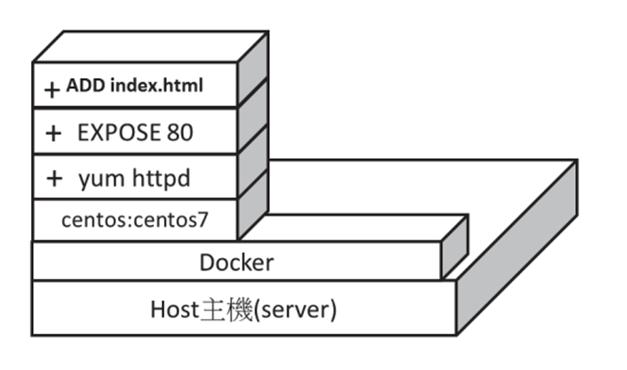
docker run -d -p 8888:80 centos:httpd /usr/sbin/apachectl -DFOREGROUND
docker ps  # 查看有沒有在跑
Docker_compose
docker compose: 可以同時管理多個docker,使用docker compose可以自訂一虛擬機裡面的互連
K8S: 可以管理多台電腦裡面的docker
docker compose install: https://vocus.cc/article/5fbc6e73fd897800016cc9f6
su
curl -L "https://github.com/docker/compose/releases/download/1.27.4/docker-compose-$(uname -s)-$(uname -m)" -o /usr/local/bin/docker-compose
chmod +x /usr/local/bin/docker-compose
docker-compose --version
# ln -s /usr/local/bin/docker-compose /usr/bin/docker-compose  # 上面執行失敗,就執行這個
vim docker-compose.yml
寫yml檔案縮排一定要特別留意
version: '3'
services:
  web:
    image: "centos:httpd"
    ports:
      - "8899:80"
    command: "/usr/sbin/apachectl -DFOREGROUND"
docker-compose up -d  # -d: run in background
docker-compose ps  # 查看有沒有跑起來
docker-compose down  # 關閉所有docker-compose,一定要在有docker-compose.yml資料夾下執行
jumpServer
junpServer可以是一台也可以是多台(load balance),使用者登入到jumpServer,然後再連線到後面的資料。
在機房裡面有成千上萬台機器,如果要連線到其中某一台,又每一台都要使用帳號密碼連線,那這樣會很難做記憶,jumpServer就可以幫忙做這件事。
jumpServer可以幫忙紀錄所有事情(accounting),像是某某工程師在幾點幾分動了甚麼資料然後毀屍滅跡…
jumpServer還可以限制指令,讓使用者不能輸入危險的指令,像是: rm * .
在安裝jumpServer的時候,CPU和RAM給多一點,不然會安裝很慢,因為jumpServer會錄影,所以通常伺服器上面建議要準備1~2TB的硬碟
check up http port
確認80 port是否關閉
netstat -tunlp | grep 80
安裝jumpServer: https://github.com/wojiushixiaobai/Dockerfile
$ git clone --depth=1 https://github.com/wojiushixiaobai/Dockerfile.git
$ cd Dockerfile
$ cp config_example.conf .env
$ docker-compose -f docker-compose-network.yml -f docker-compose-redis.yml -f docker-compose-mariadb.yml -f docker-compose-init-db.yml up -d
$ docker exec -i jms_core bash -c './jms upgrade_db'
$ docker-compose -f docker-compose-network.yml -f docker-compose-redis.yml -f docker-compose-mariadb.yml -f docker-compose.yml up -d
出現下面的提示就是OK了
Recreating jms_core ... done
Creating jms_magnus ... done
Creating jms_lion   ... done
Creating jms_celery ... done
Creating jms_web    ... done
Creating jms_koko   ... done
跑好後到網頁輸入自己的IP位置(ex. http://192.168.42.131/),他會自己轉入到jumpServer的登入頁面,預設的帳號和密碼都是admin,輸入後他會要你改密碼
jumpServer會有三種權限: Administrator、Auditor(稽核者)、normal user
我們要先創建使用者,然後再創建資產,之後再創建資產的普通用戶和系統用戶的SSH登入方式,最後新增應用權限
創建使用者
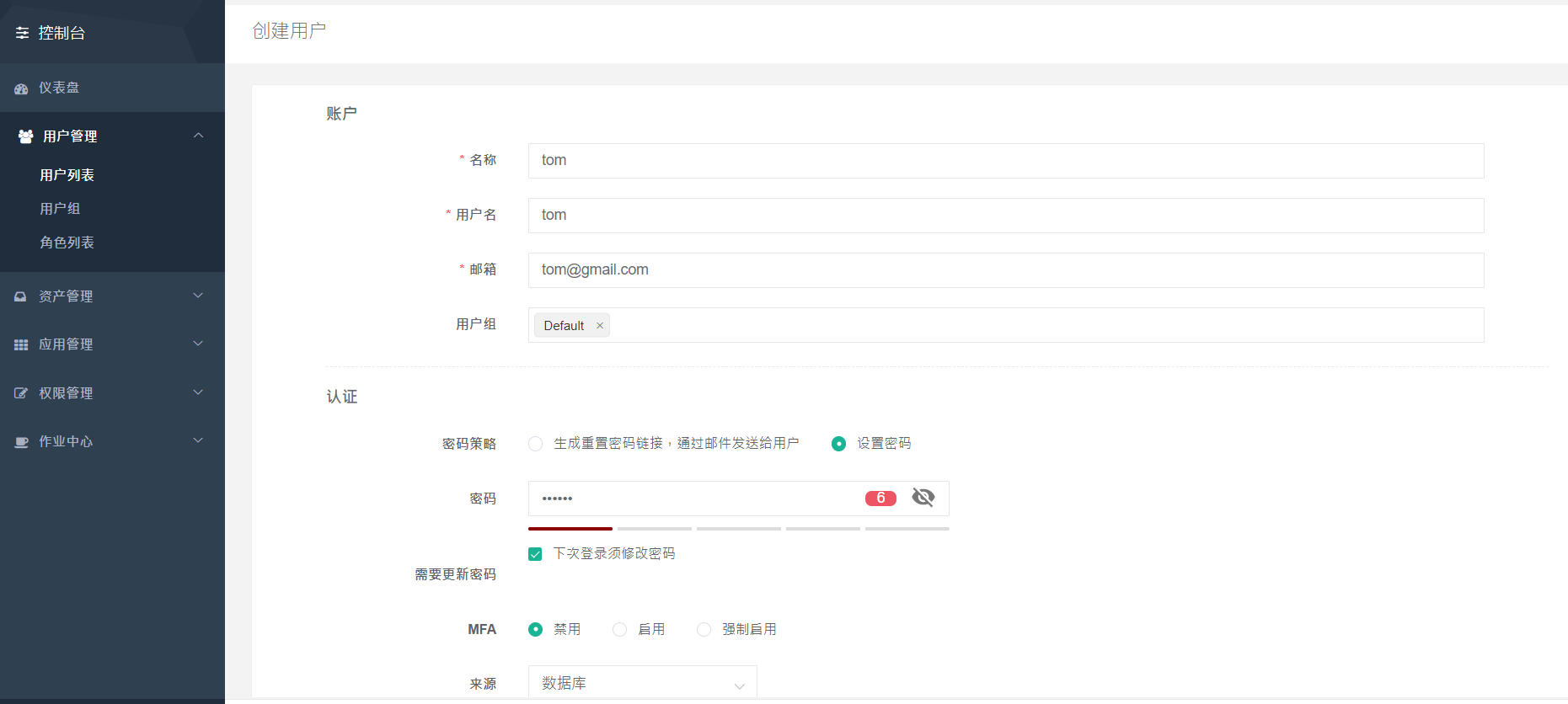
下面創建normal user, tom, passwd: centos
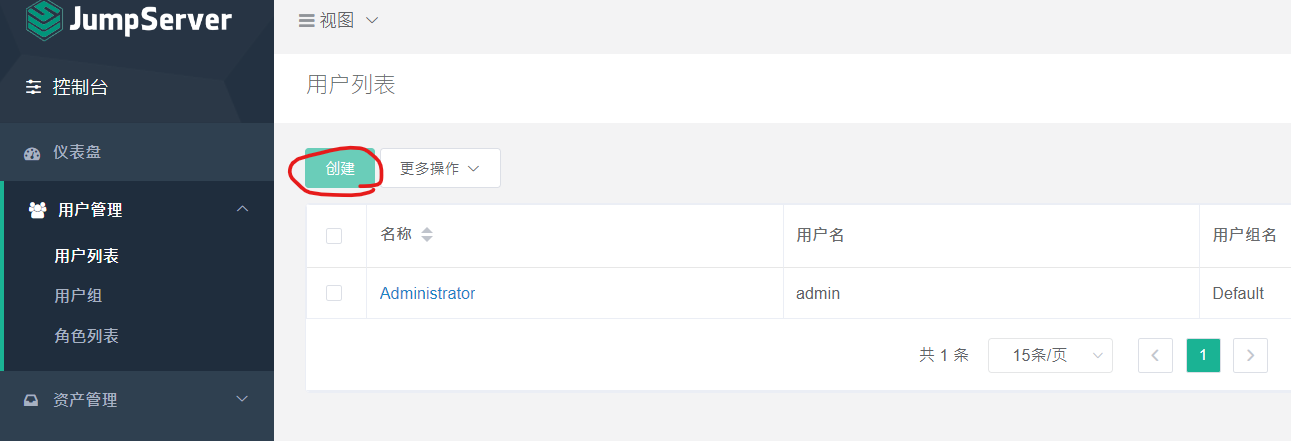
MFA是多重認證
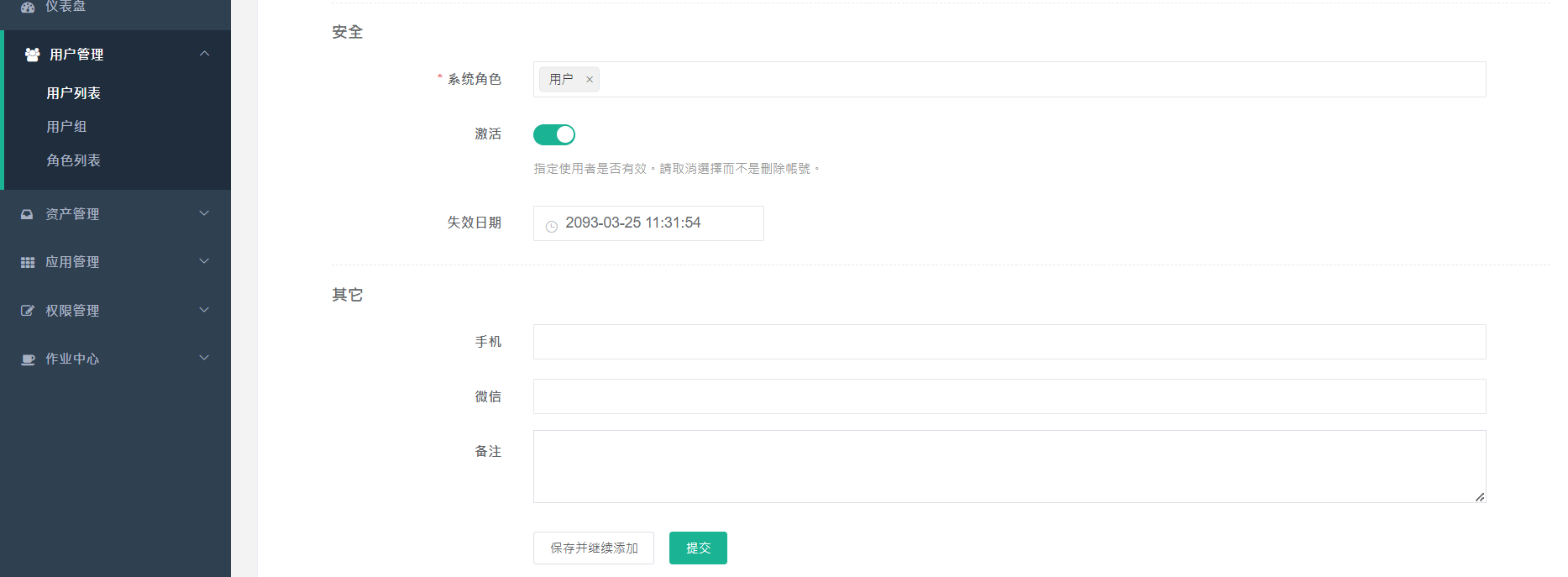
提交選單
創建資產
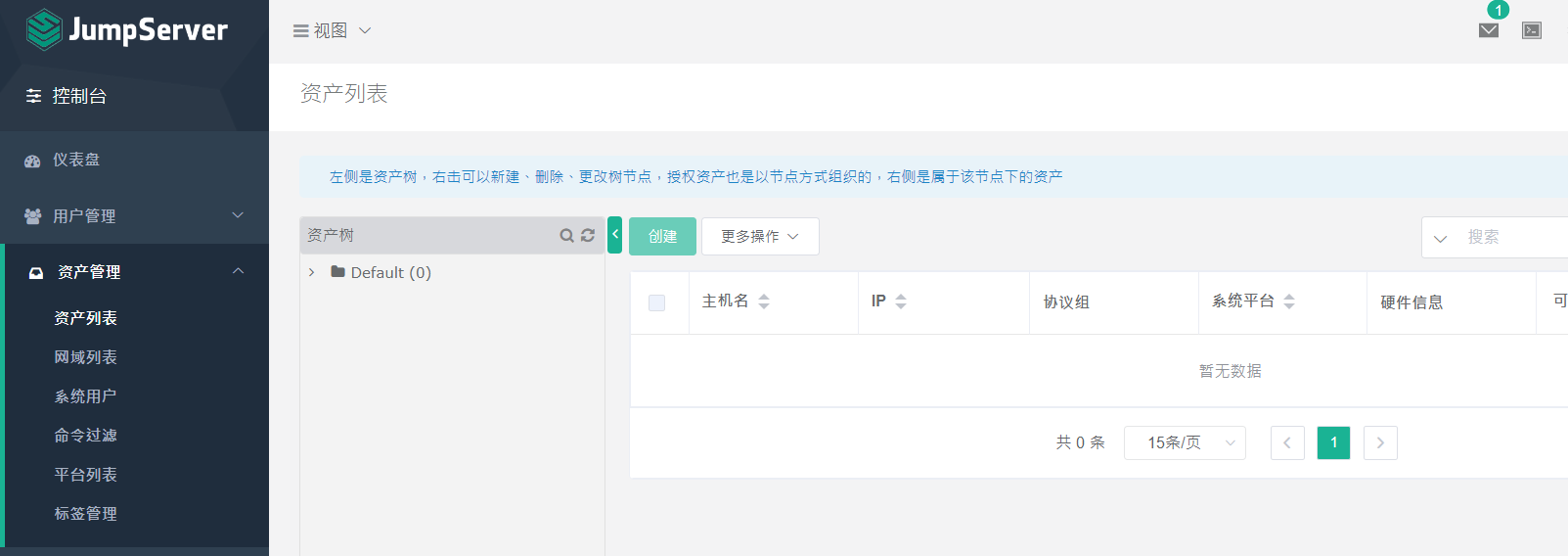
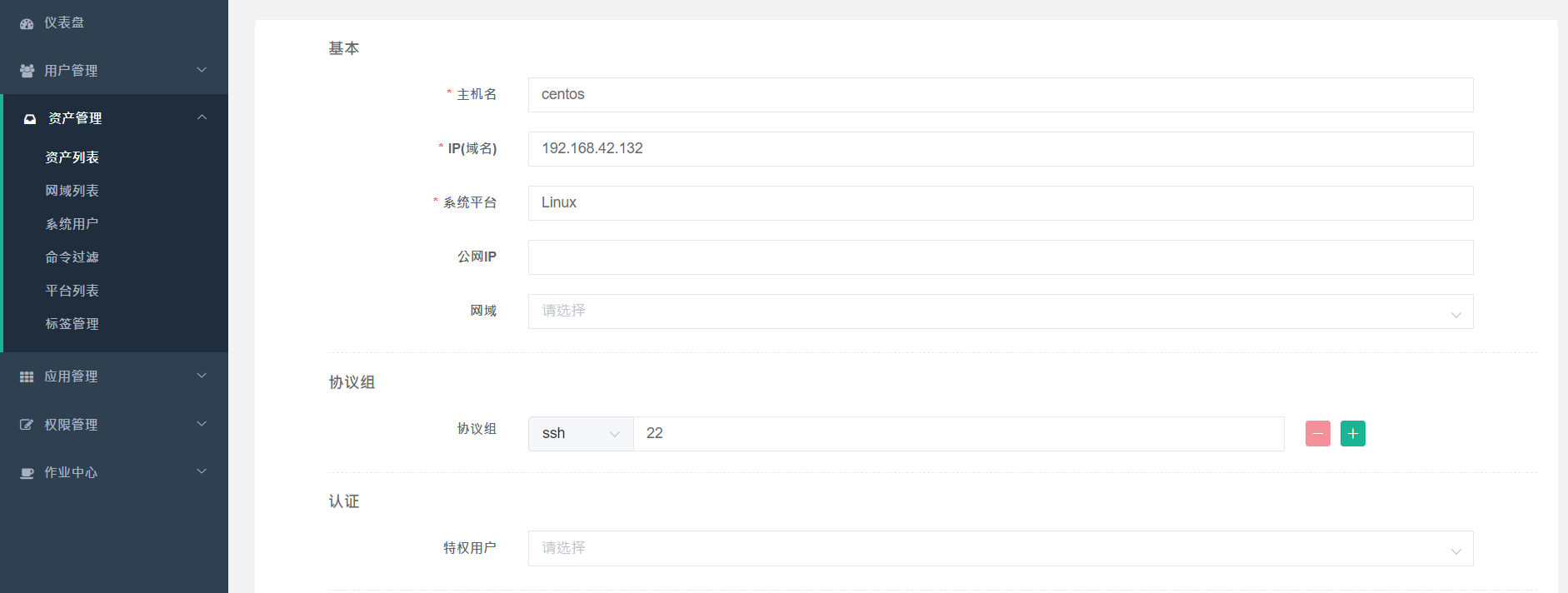
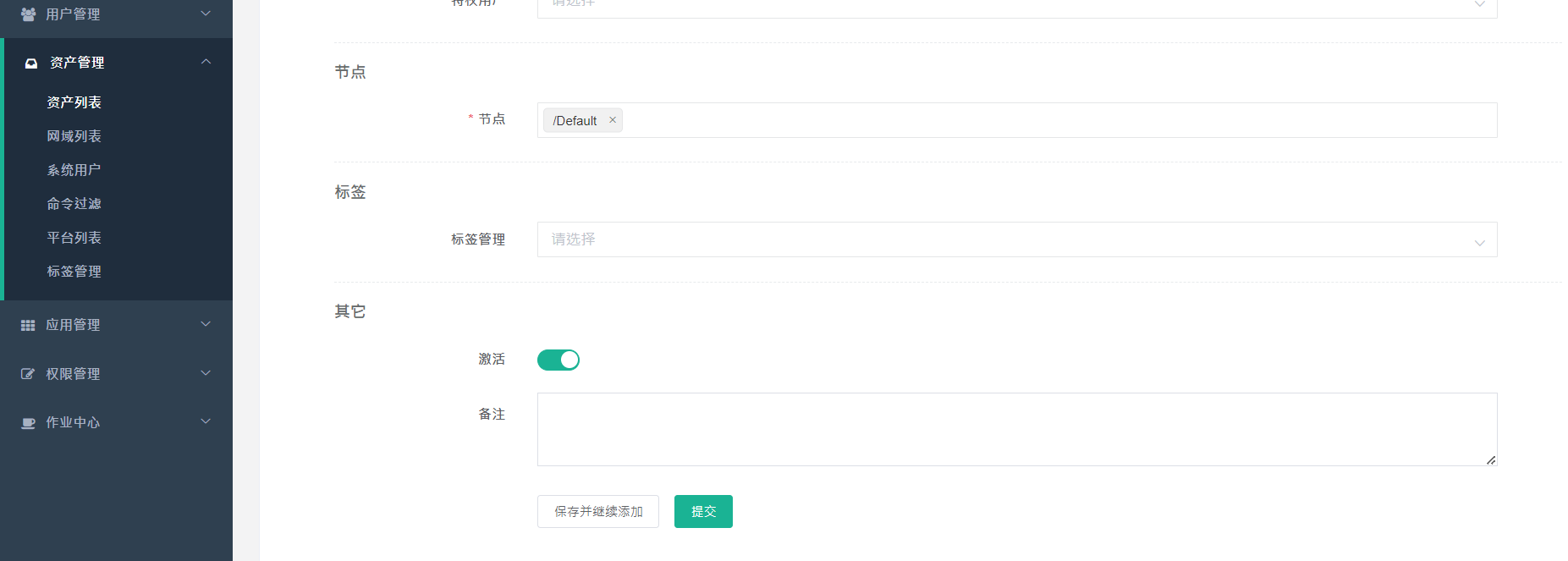
提交
創建資產的普通用戶和系統用戶的SSH登入方式
注意,這邊的使用者和帳號密碼必須要要連接的虛擬機一樣!!
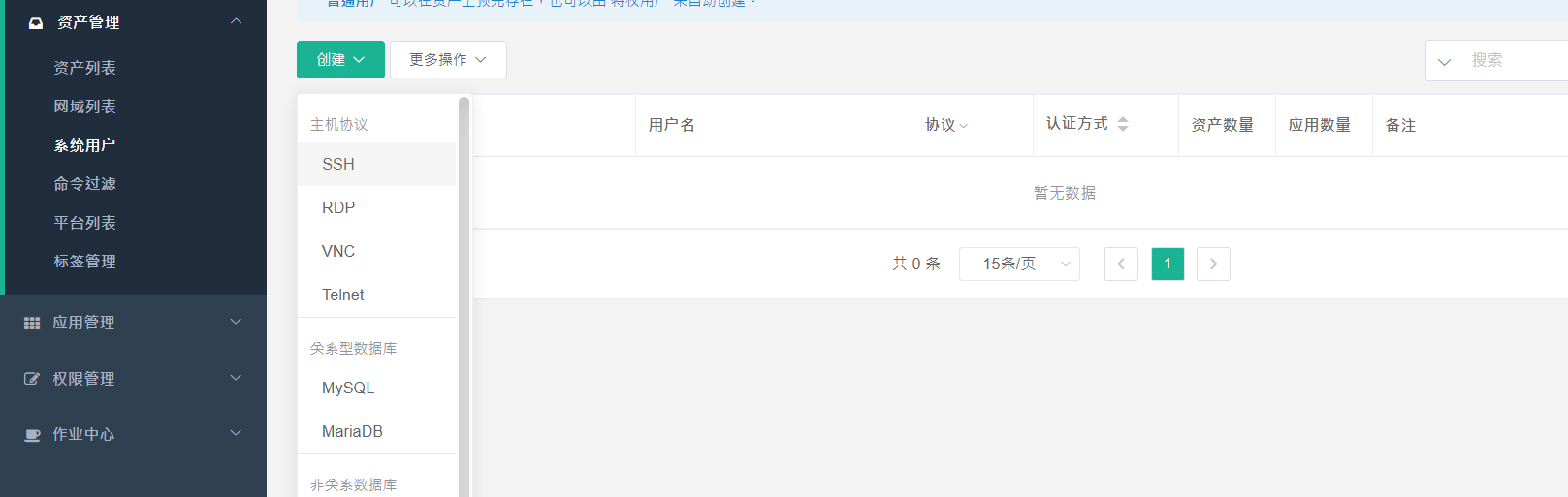
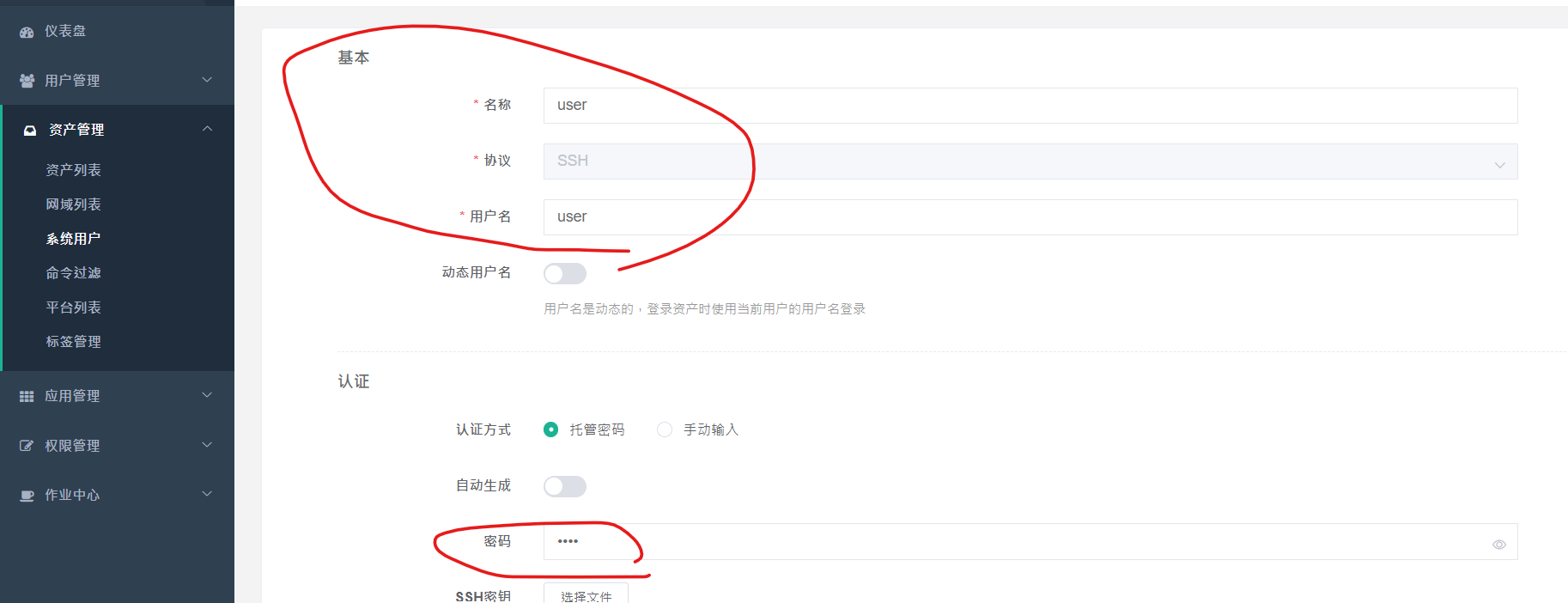
然後提交
創建root
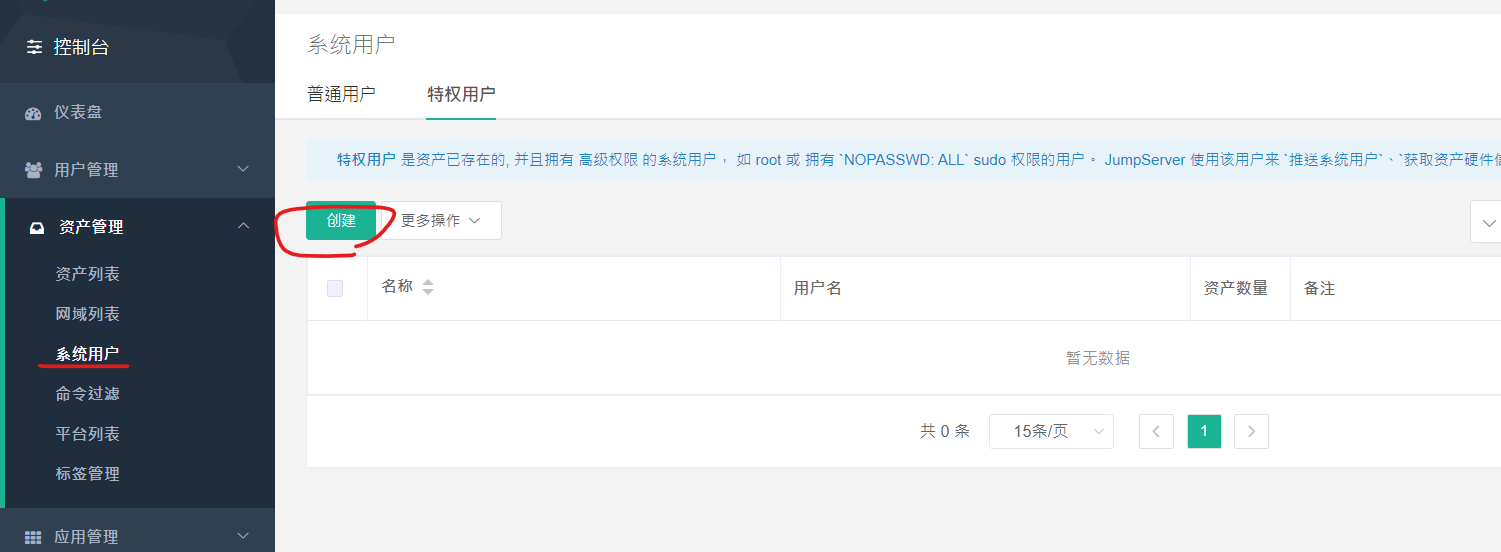
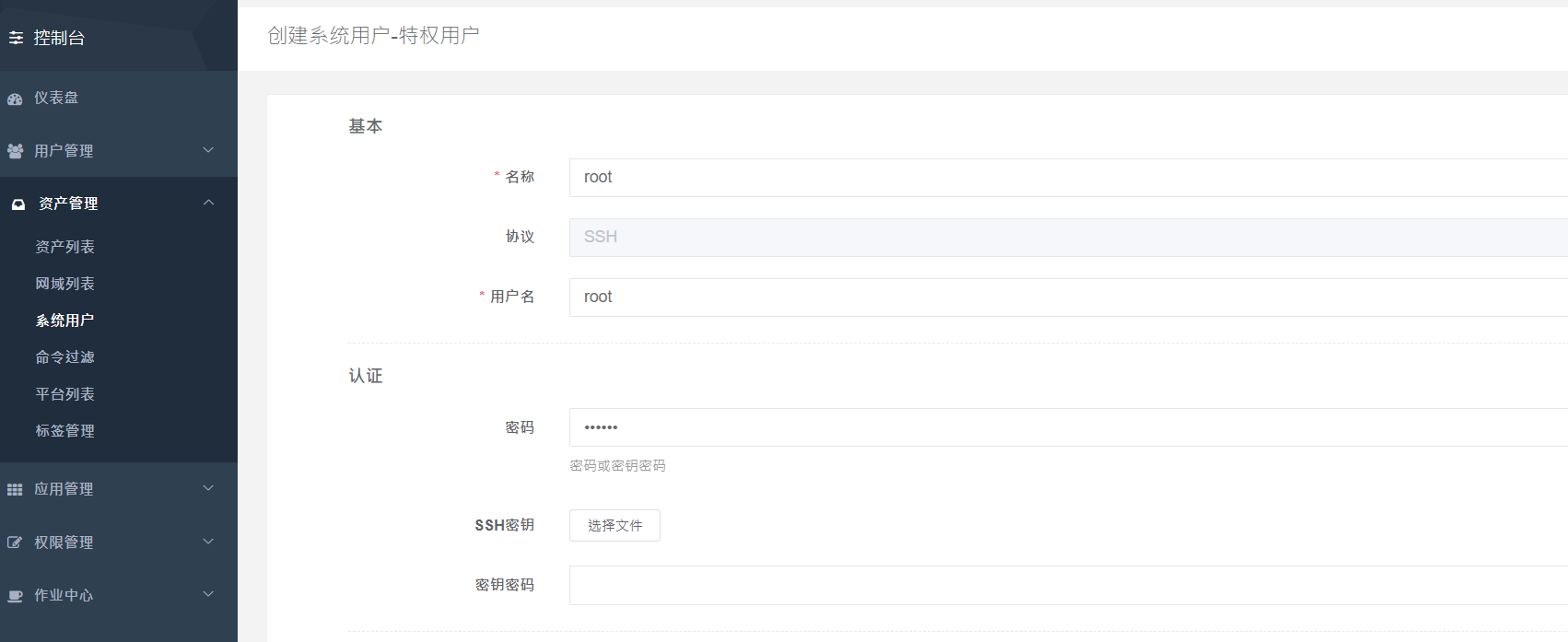
然後提交
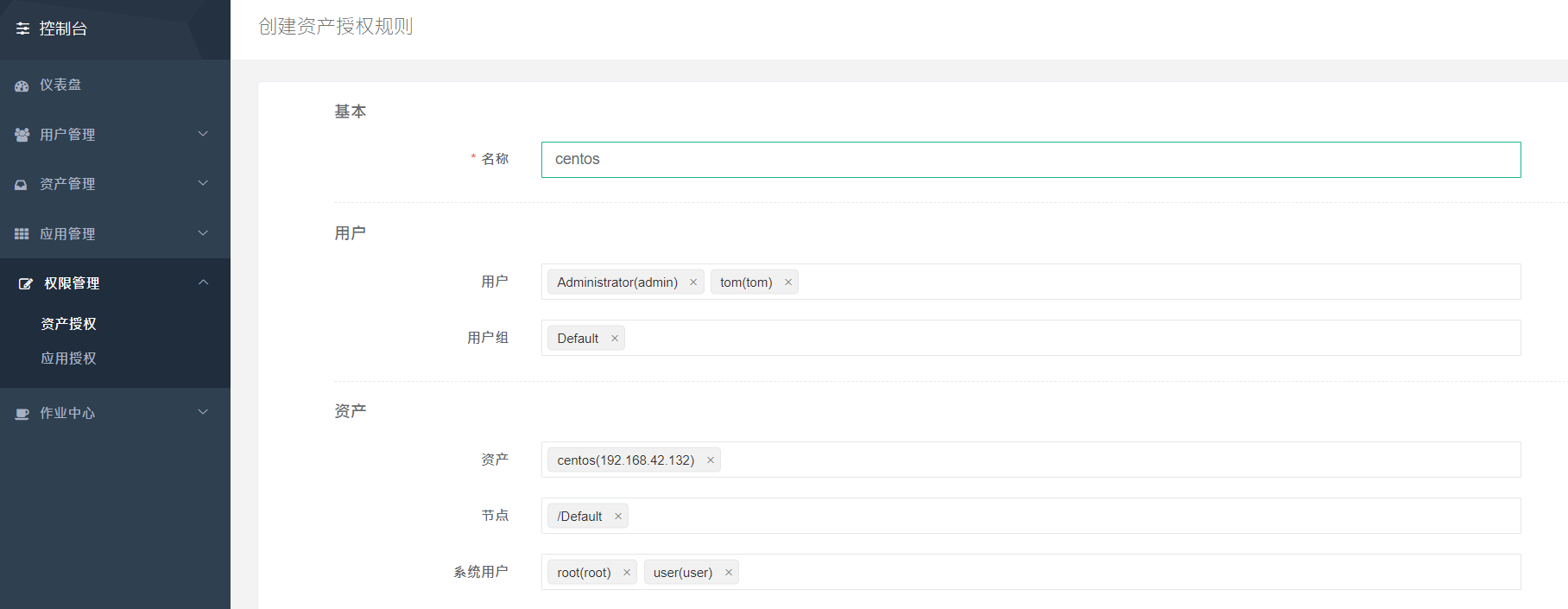
新增資產授權
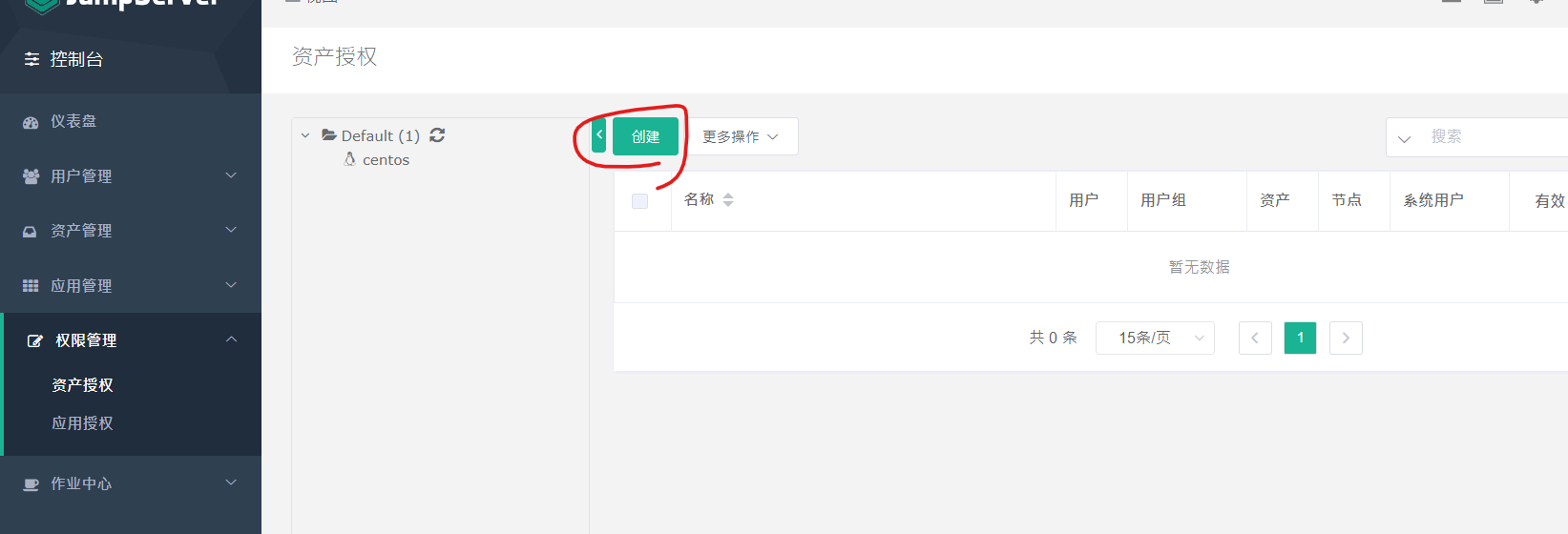
check up asset
最後可以查看資產有沒有運行
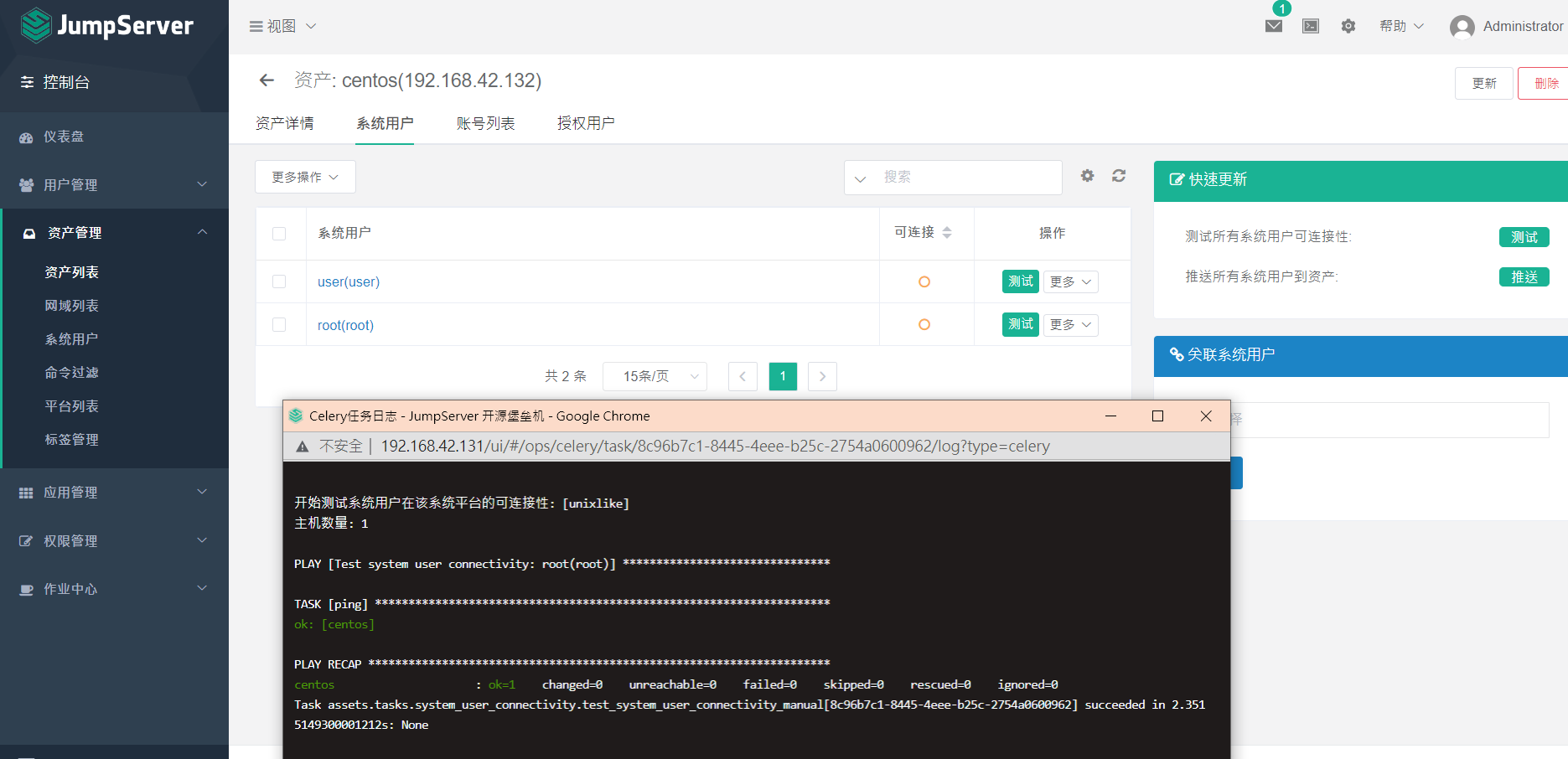
連接成功下面就會打勾
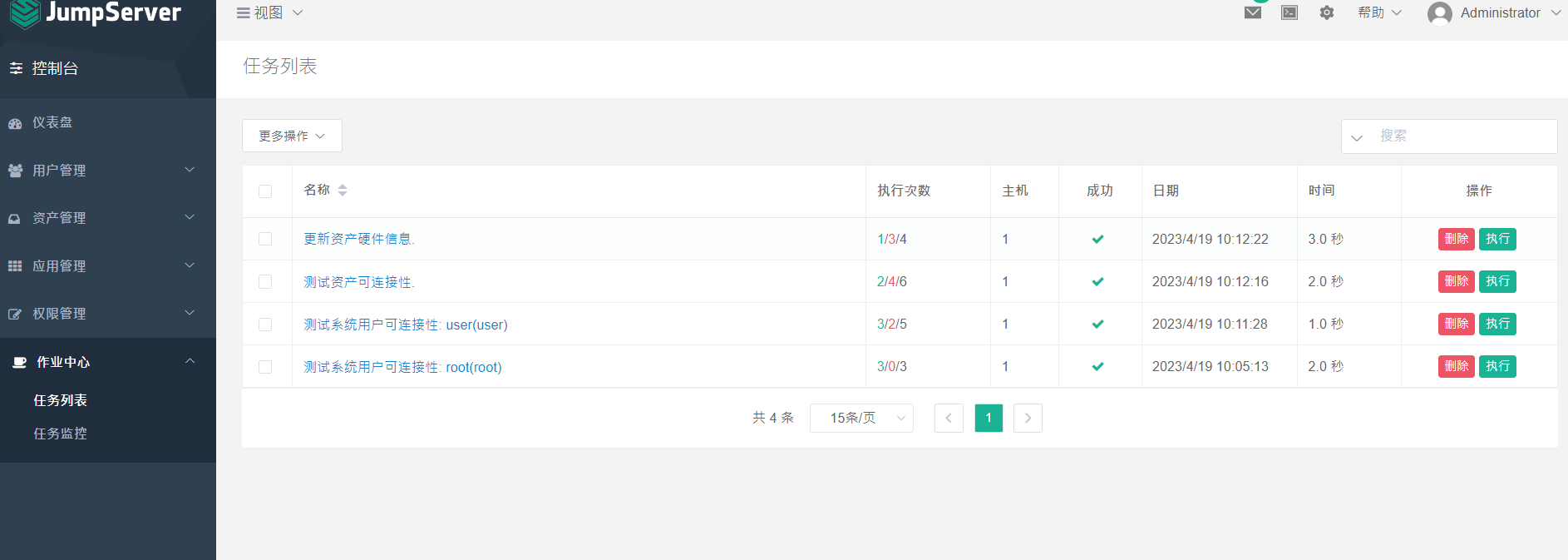
如果最後要關閉伺服器就使用下面的指令
docker-compose down