note
課程簡介
這門課主要是講雲端技術,把之前的本地端技術,放入雲端上 (aws;一個很大的雲端系統),雲端用多少就會花多少錢,所以必須合理分配使用資源
為甚麼要學AWS?
因為AWS的雲端市佔率是最高的,比較符合社會需求,而且AWS很多樣化,所以觀念、架構都和其他雲端平台大同小異
雲端資源簡述
一個雲端最基本需要有以下資源
運算資源(虛擬機;可以根據工作性質分配算力)、網路資源、儲存資源
下面使用redis存取暫存資料,會使用記憶體德方式存,所以雲端這時候就會只分配記憶體給目標機器
graph LR
 A[www] --> B["redis & memcache (存在記憶體裡面)"]
 B["redis & memcache (存在記憶體裡面)"] --> C["SQL DB  (存在硬碟裡面)"]
 C["SQL DB  (存在硬碟裡面)"] --> B["redis & memcache (存在記憶體裡面)"]
 B["redis & memcache (存在記憶體裡面)"] --> A[www]
如果自己想要做人工智慧,也可以利用AWS,創造專門為AI的機器,讓他可以用多少花多少錢。
課程內容
這學期也會教下面幾項
-
EC2 ,能夠計算資源,根據不同需求創造虛擬機,能夠Auto Scaling(自動擴展),讓機器可以監控CPU附載量,決定是否要生成新的機器負擔伺服器。
-
S3 storage,可以儲存靜態網站,會把http網站轉換為https
-
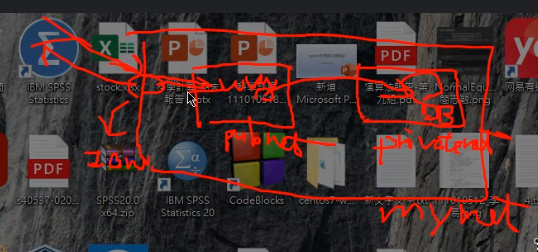
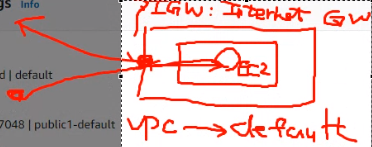
VPC 網路,並不是所有機器都連到public網域,像是資料庫,就會放在私有網域裡面,讓本地才可以存取到(左邊的圈圈是 gateway,讓我們可以連到外網,外往也可以連到指定電腦)
-
server less (無伺服器架構),有些人不想了解作業系統、記憶體、硬體…,所以就有這種應用出來,只需要知道自己需要的事物就好了,其他的會自己更新。
AWS註冊
註冊的帳號具有最高權限,所以我們後面不太會使用這個帳號,我們後續會使用子帳號繼續設定功能
mail:chungyen
name:stereomp3
ps:HD
註冊需要有VISA或信用卡,不然無法註冊
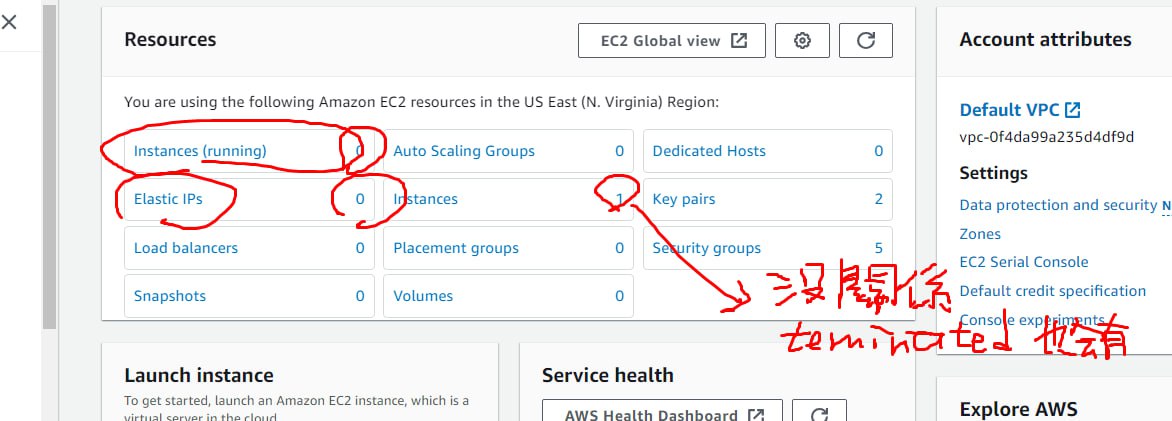
檢查Elastic Compute Cloud (EC2) Dashboard,在用完伺服器後必須歸0,不然會扣到錢錢
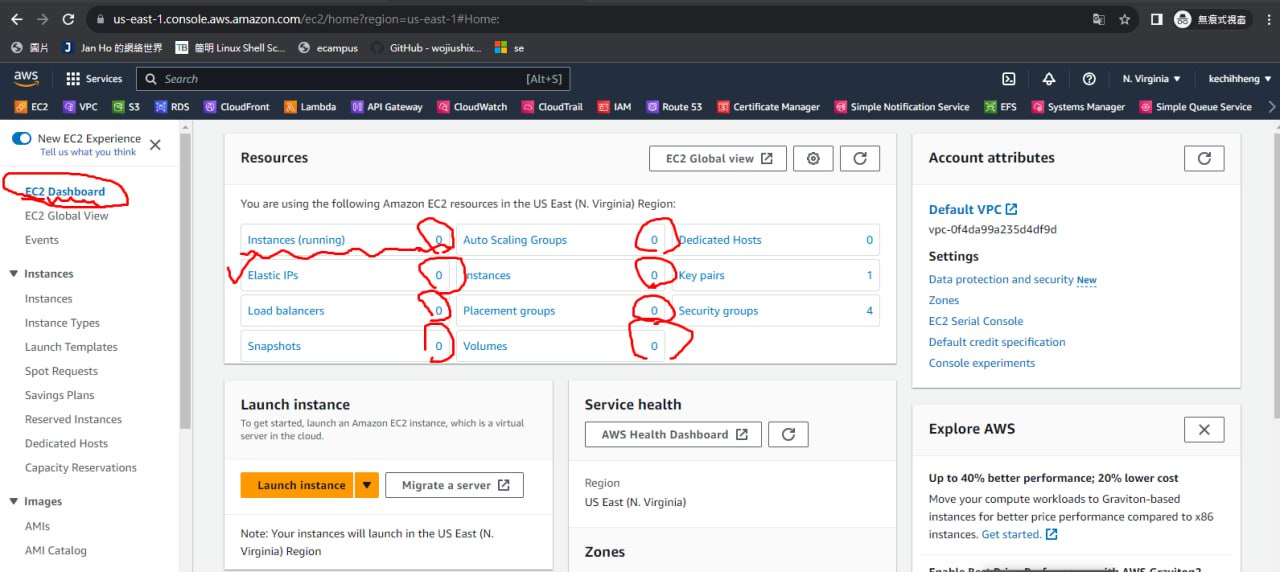
建立EC2
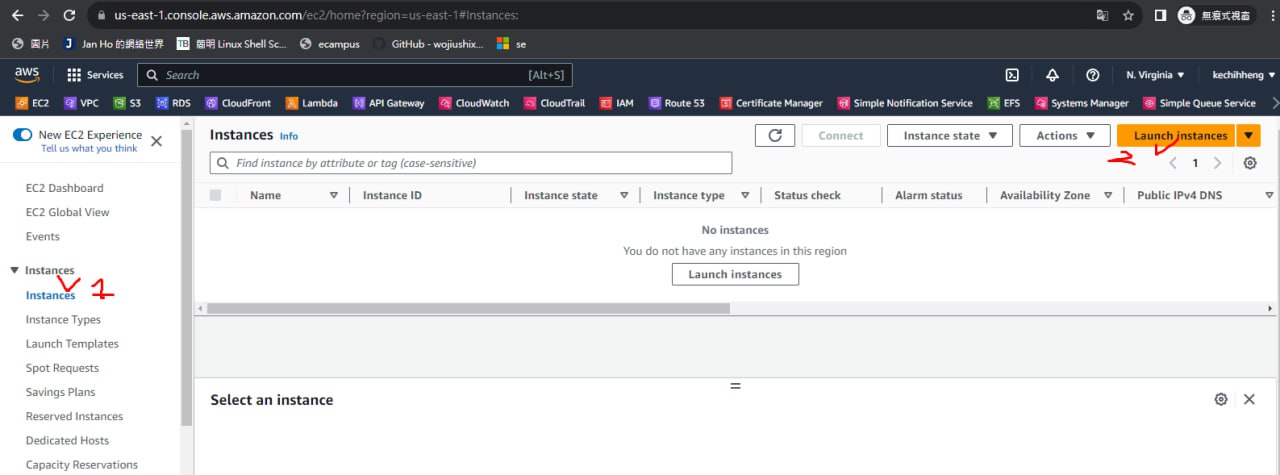
可以創建虛擬機,利用instance可以選擇需要的作業系統,並配置
這堂課會比較常使用Amazon Linux的鏡像(AMI),他比較接近centos,而且是免費的,選擇AMI 2023的鏡像
Select resources
選擇電腦硬體資源: t2.micro,這個是免費的,資源很少,但我們會先使用這個。
t指的是類型,後面的數字指的是第幾代,.後面指的是強度,資源用越多,錢就花越多
setting Key pair
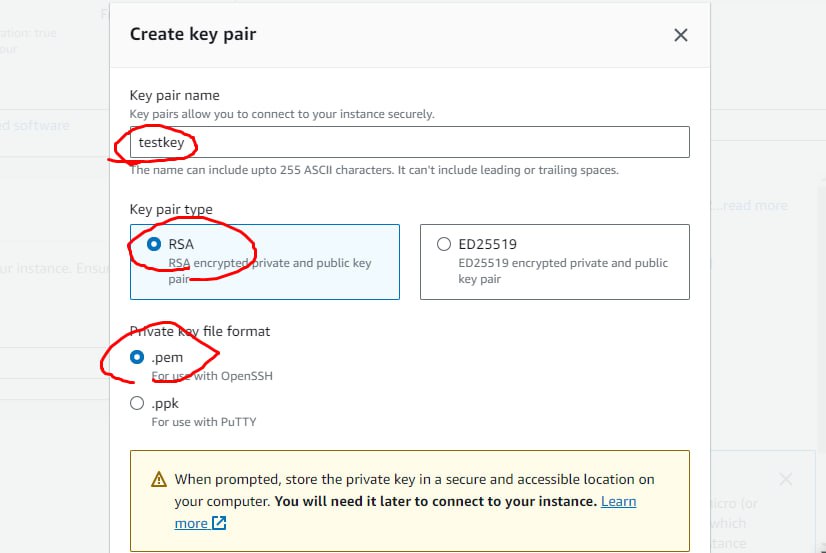
Key pair 是遠端登入需要的private key,才可以連線到那台機器上(無密碼登入),這邊需要選擇create new key pair,然後輸入名稱。選擇pem可以讓linux連線ppk可以讓windows連線,這個key很重要,需要保存起來,不能讓其他人知道
一開始會有預設的網路(Default),在Default裡面會有子網路,我們會把運算資源建立在裡面,利用IGW(Internet Gateway連線到外網)
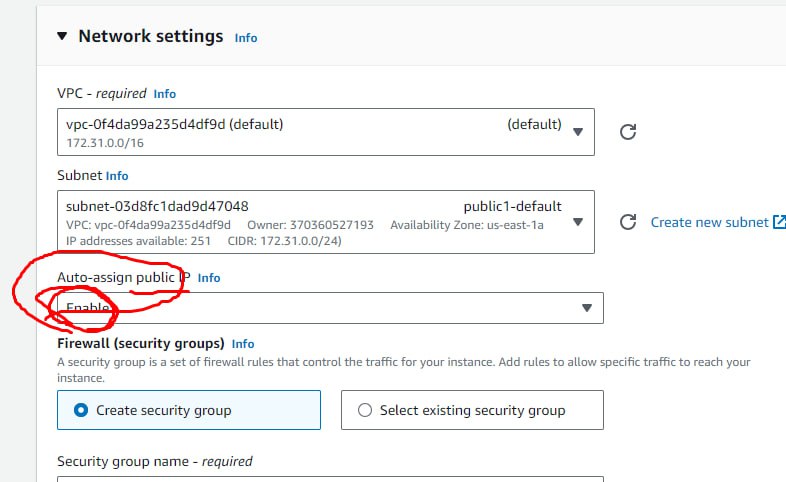
setting VPC and Network
在Networksetting,需要把Auto-assign public IP設定為 enable
setting security group
security group主要定義甚麼樣的資料可以進入虛擬機,預設是什麼東西都無法進入,只能連出去,我們這裡讓ssh和http可以連線(如果要讓所有都可以連線,可以選擇ALL TCP),在AWS裡面0.0.0.0/0代表來自任何地方
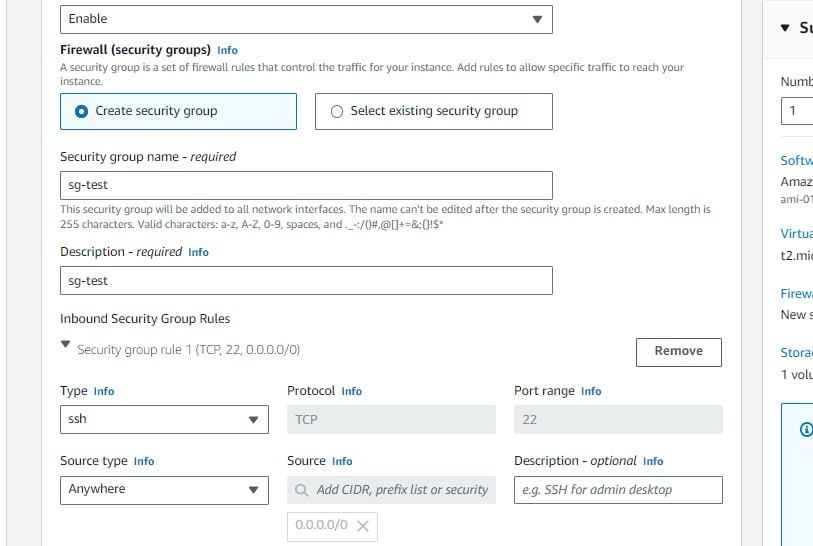
使用sg-test會報錯誤,不能使用-符號,所以可以改成sg_test
再來是儲存,使用預設就OK,如果要高效能可以用IO的,但是要付費
在advance detail裡面,可以編輯User data,讓電腦開機就執行腳本
最後可以在Summary裡面選擇Number of instances,可以決定要開幾台虛擬機,我們使用的這個版本一共可以使用750小時(是每台都算)
最終結果
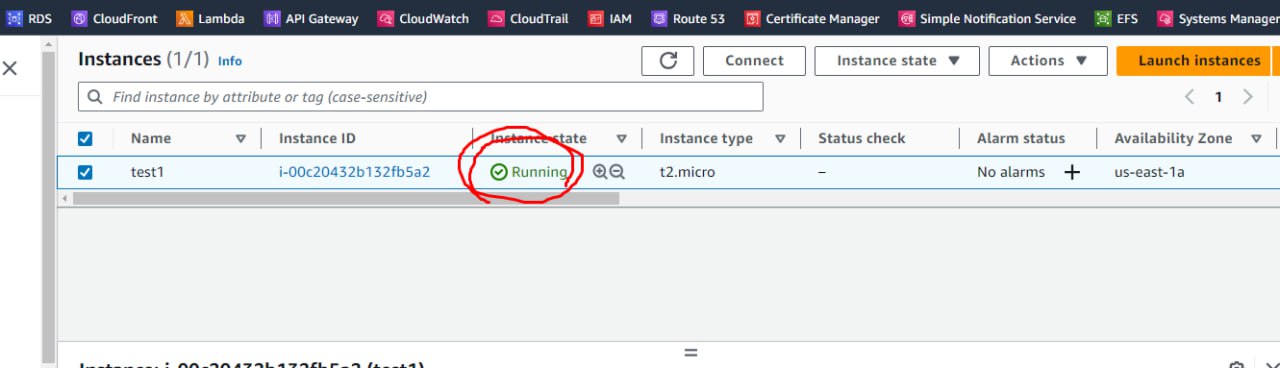
如果成功開啟,他的狀態會是Running
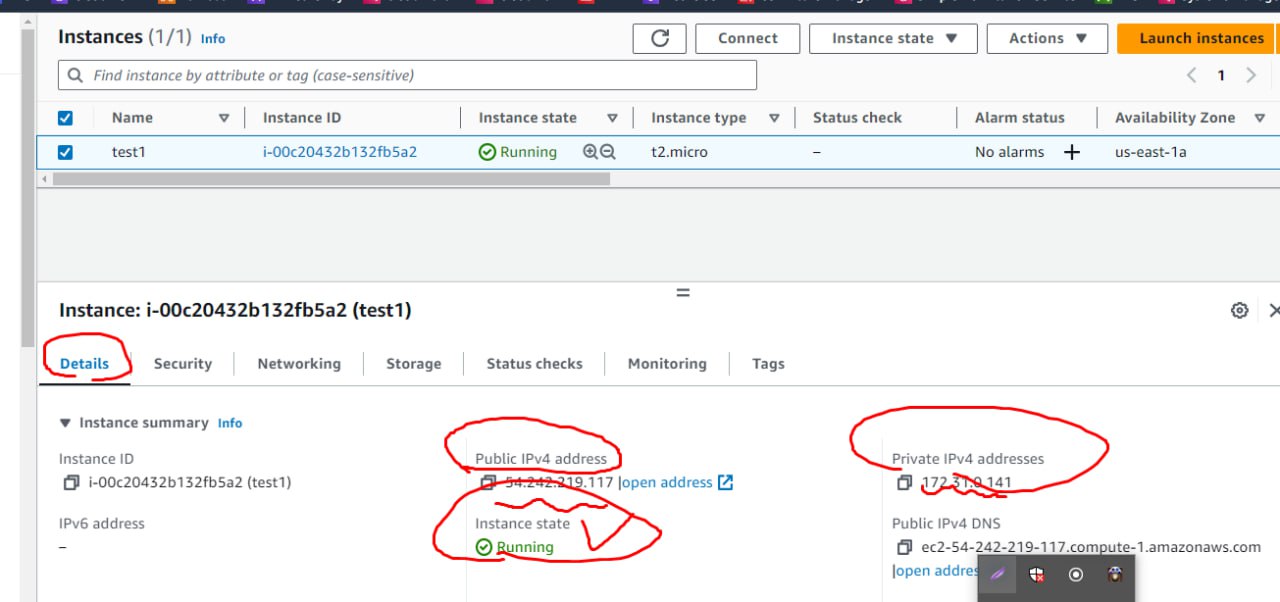
需要注意的虛擬機狀態有三個: Private IP、Public IP、State
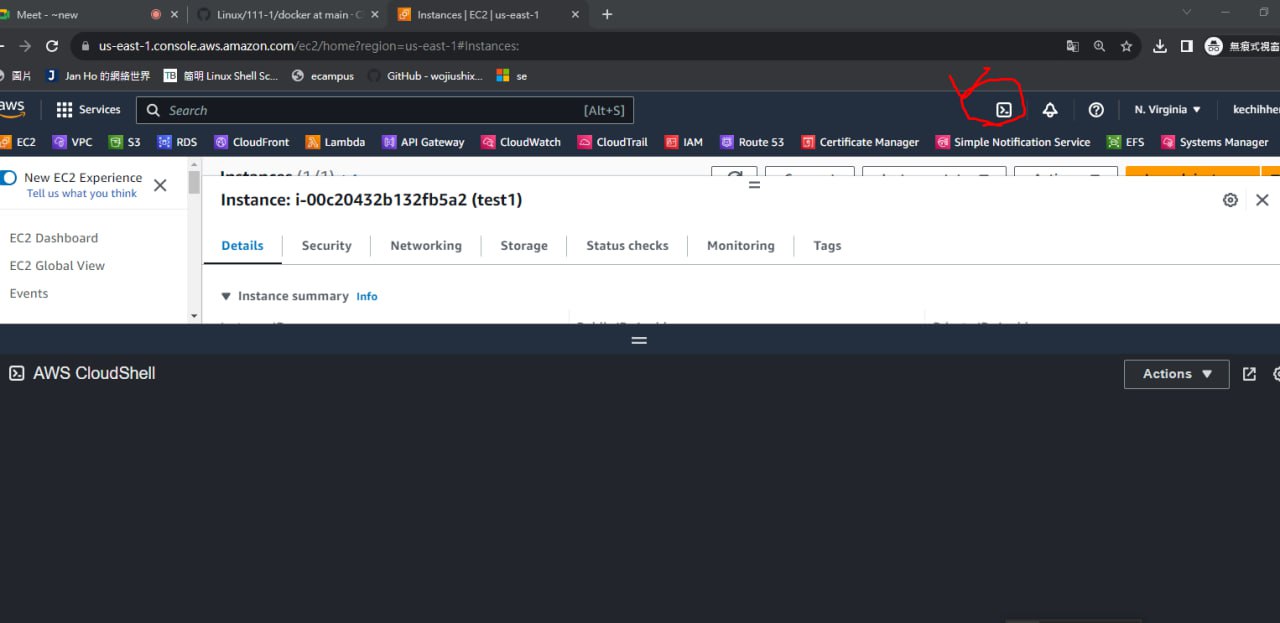
按下右上的按鈕就可以執行虛擬機的Terminal
testing ICMP
會發現無法 ping 8.8.8.8
所以需要點選test1,然後進去
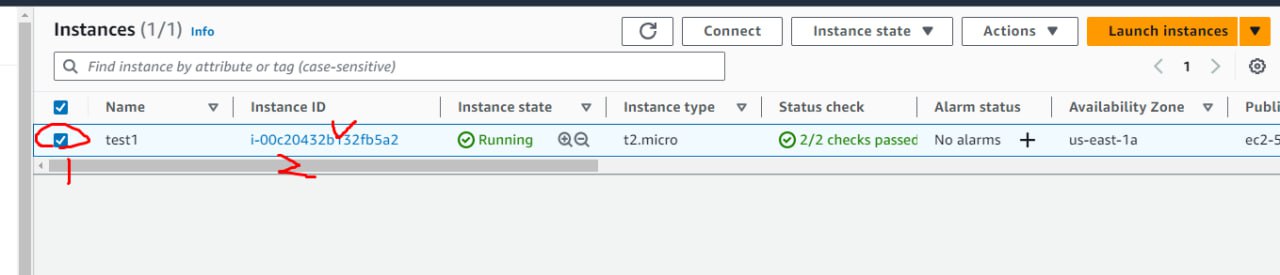
利用EC2 instance Connect連進去虛擬機
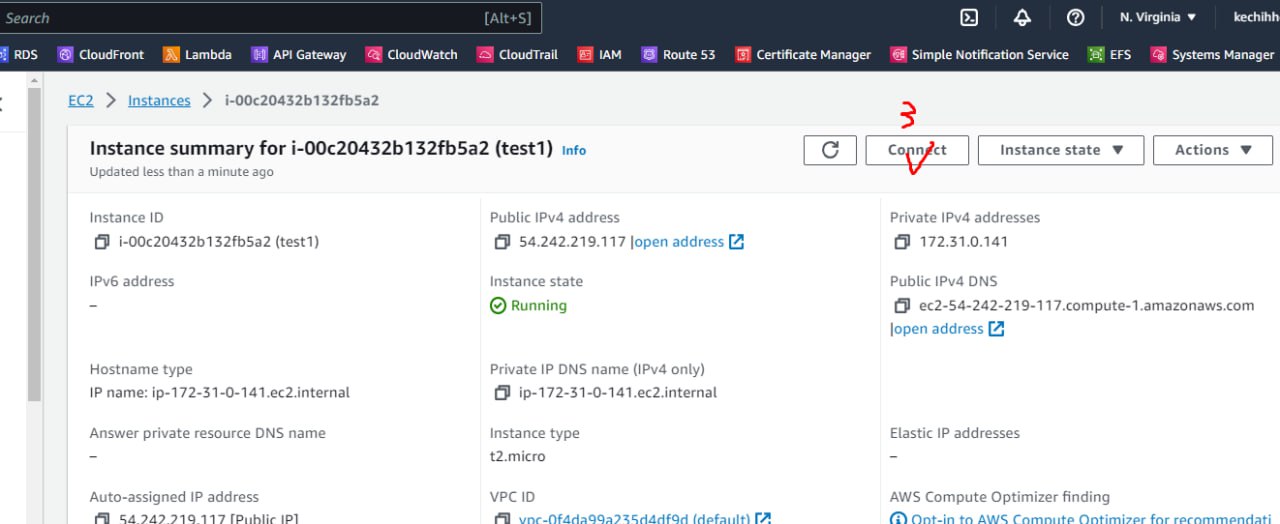
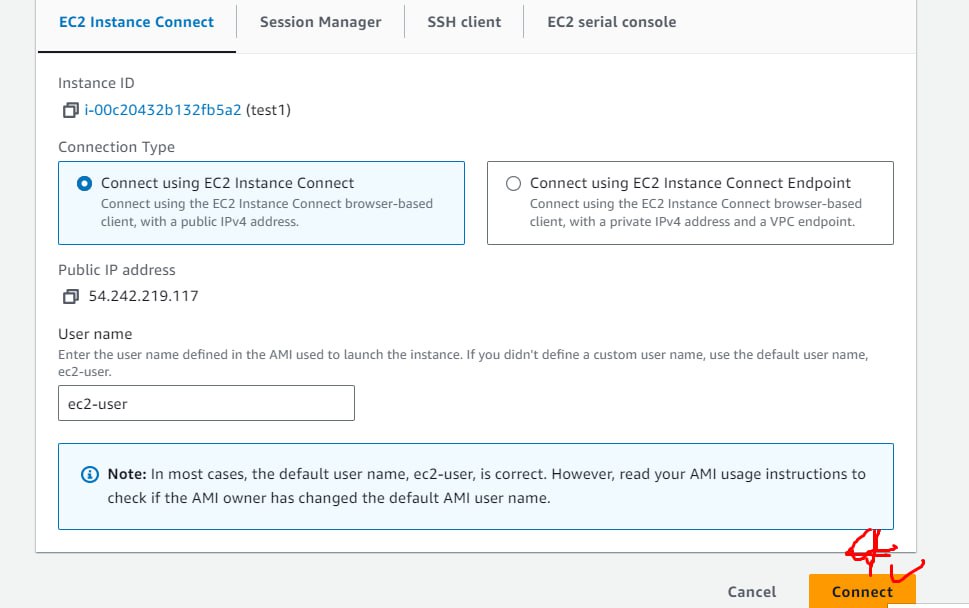
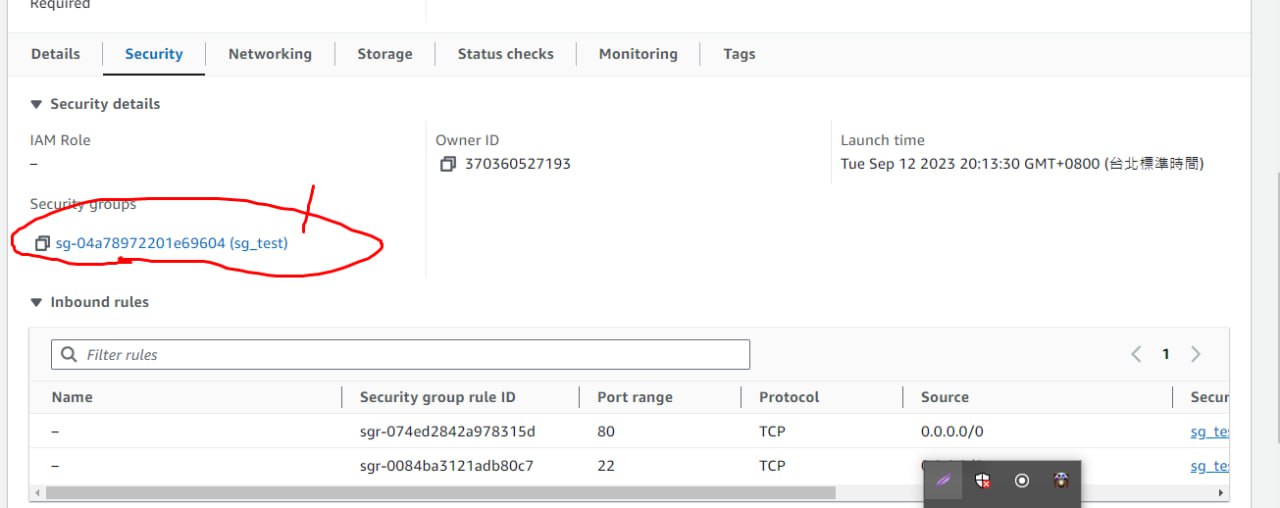
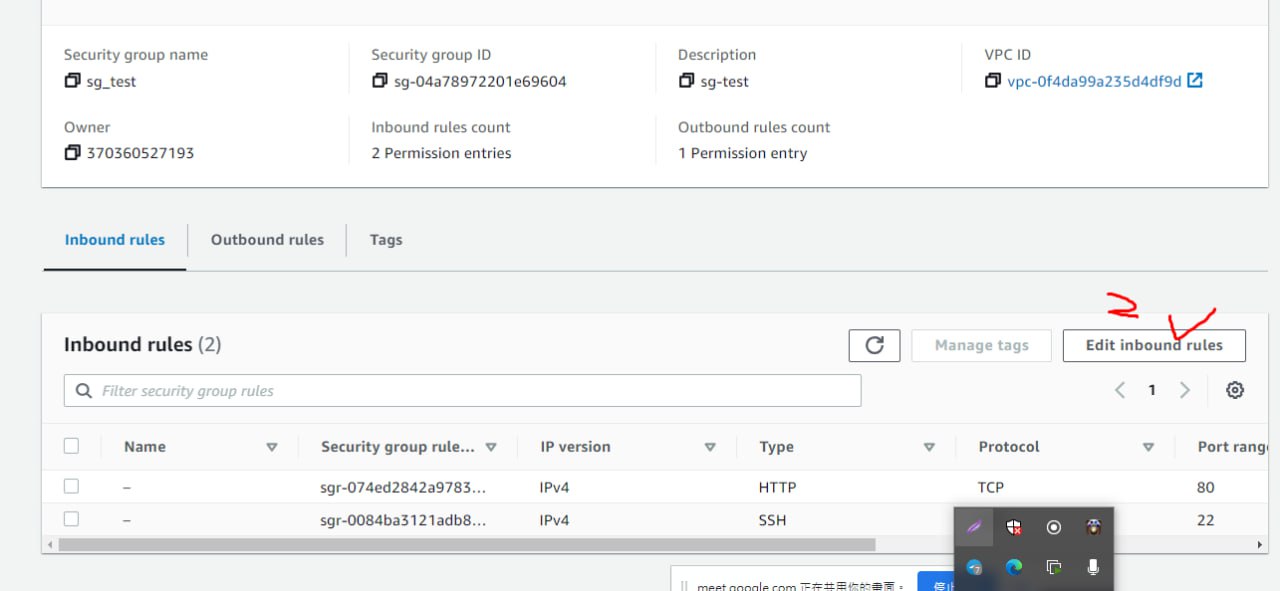
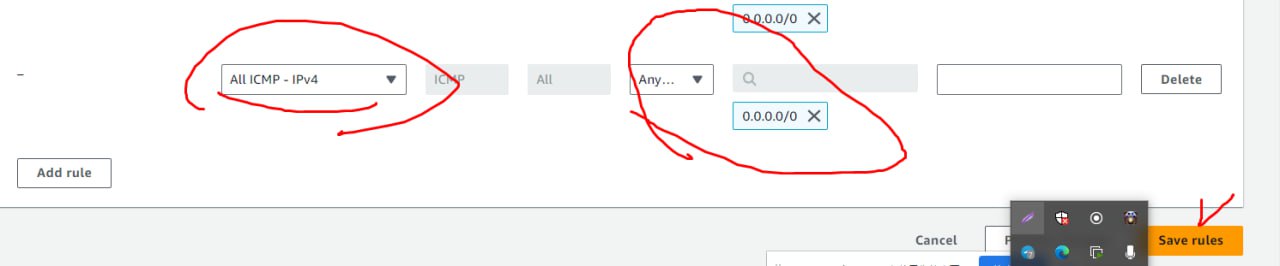
新增 security group ICMP 功能
可以利用windows ping public IP,會發現無法ping到,因為需要把security group的ICMP port打開,才能ping到
可以進入instance/Security/Security groyp
關閉 EC2
最後關閉虛擬機
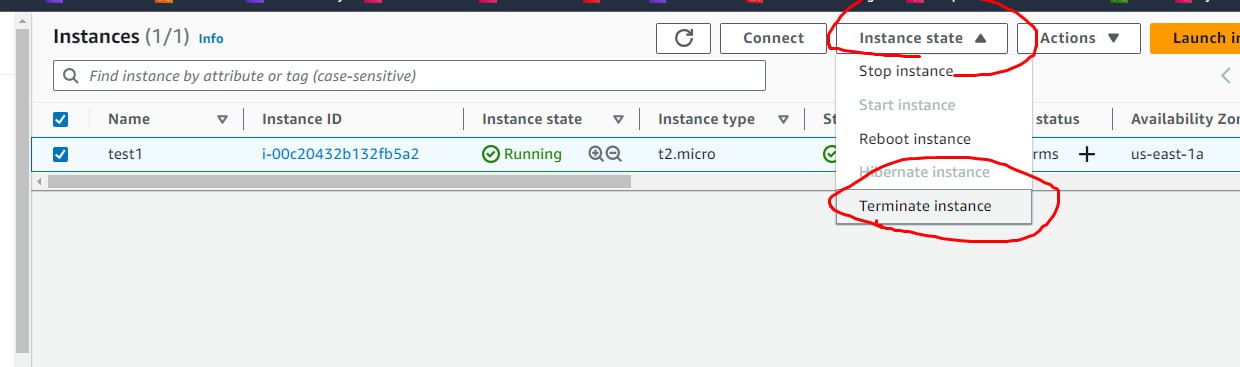

到dashboard查看Elastic IPs和Instance(runing)數量是否為0,如果是0就不會在扣錢了