note
雲端架構介紹
Available Zone(AZ;可用服務地區) ,Virtual Private Cloud (VPC;虛擬網路)
針對虛擬機(SG,有狀態,出去檢查,進來不檢查)、針對網路(NACL,無狀態,進去出來都要檢查)
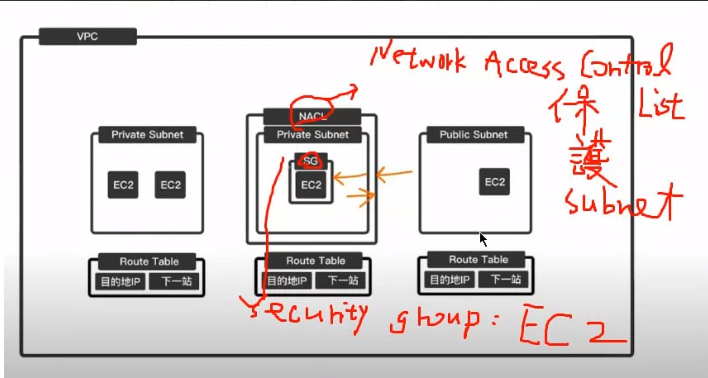
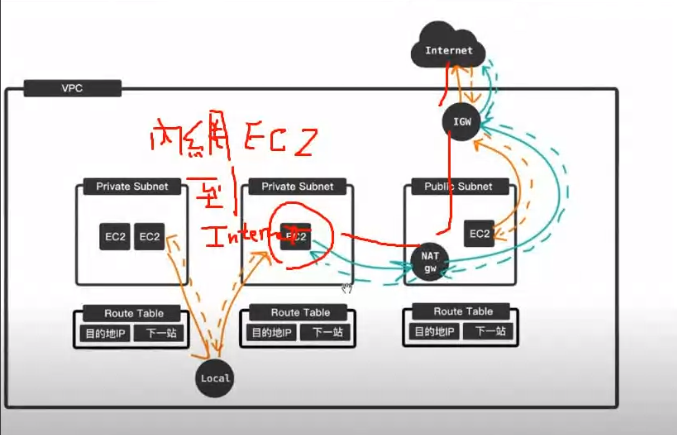
VPC & subnet & IGW & EC2 & NAT GW
在私有網路裡面只能從EC2到 NAT GW(gateway) 再連線到外面,外面無法存取到 private EC2,通常 private 會放入重要資料 (像是資料庫),讓一般人不能隨意存取,而 public 會放網站,讓用戶操作資料庫,在本周與第 4 周實作
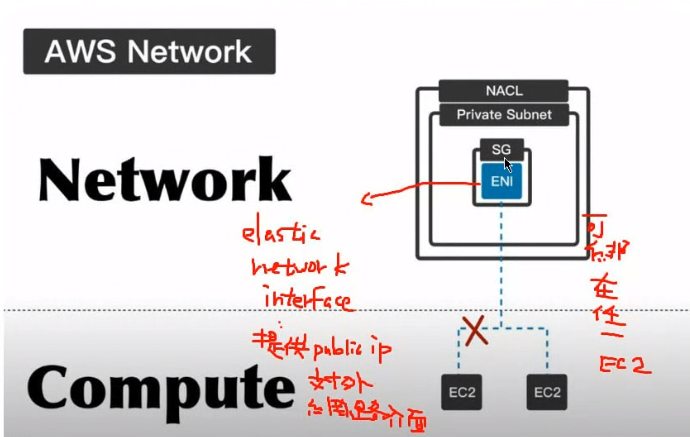
elastic network interface
ENI 創造 EC2 會自動生成虛擬介面,也可以手動創建出來,可以創立 Public IP 提供對外的網路,通常商業化就會使用這個功能,讓 IP 固定並申請一個 domain name。在第 N 周實作
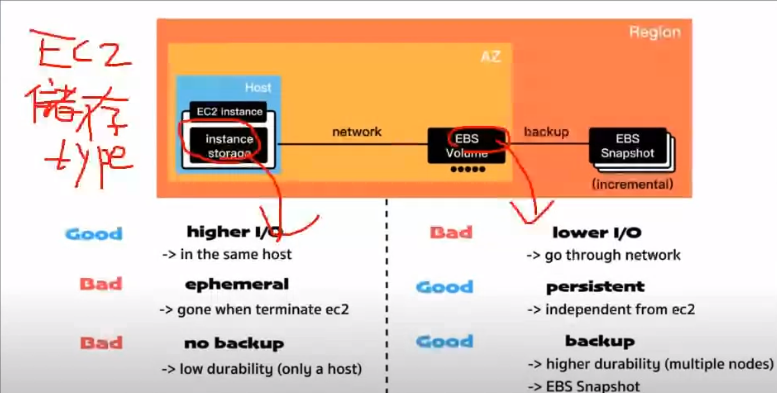
EBS
- instance storage: 創立存取都在機器上,速度很快,但是沒有備份,關機資料就會直接銷毀。通常會用在實驗上
- EBS(Elastic Block Store): 會存取資料進行備份,而且關機不會將資料損毀,但是速度就會比較慢
ELB & ASG
-
ELB(Elastic Load Balance): 可以進行分散處理,就像是之前提過的附載均衡的概念
-
ASG(Auto Scaling Group): 讓EC2可以自動擴展或是內縮,讓EC2在流量暴增時,建立多一點機器,在沒人使用的時候讓一些機器停止
以上內容後續都會逐步進行實作
VPC&subnet&IGW&EC2&NAT_GW
我們最終要達到下圖的模式,也就是上面雲端架構介紹的 VPC subnet & IGW 架構簡化版,需要建立一個 VPC、兩個 subnet、一個 IGW、一個 NAT GW、兩台 EC2 (一個是網站、一個是資料庫)。
今天主要加入 VPC 環境、兩個 subnet、一個 IGW,並建立 testvpc-public 的 EC2 (網站)。
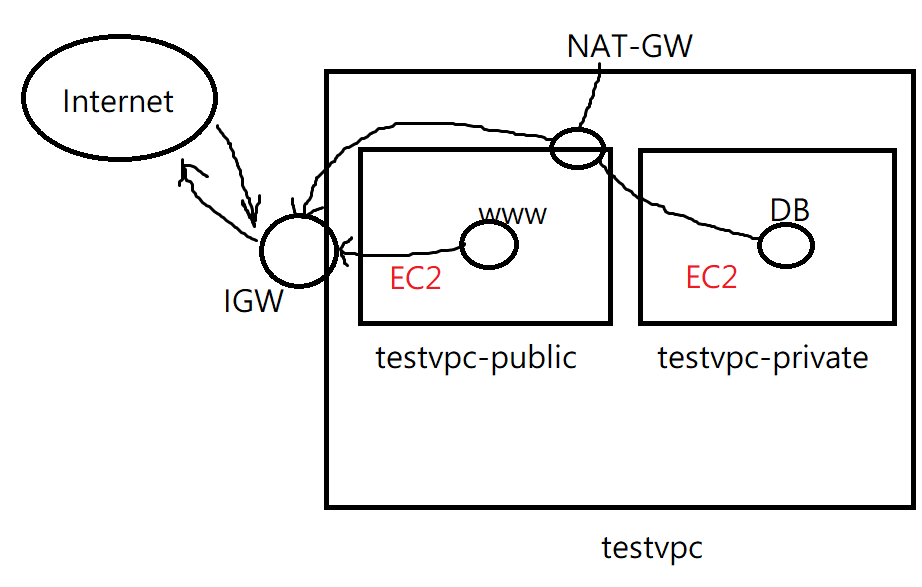
VPC架構,建立的VPC網路位置如下
testvpc-private :  192.168.0.0/24
testvpc-public : 192.168.1.0/24
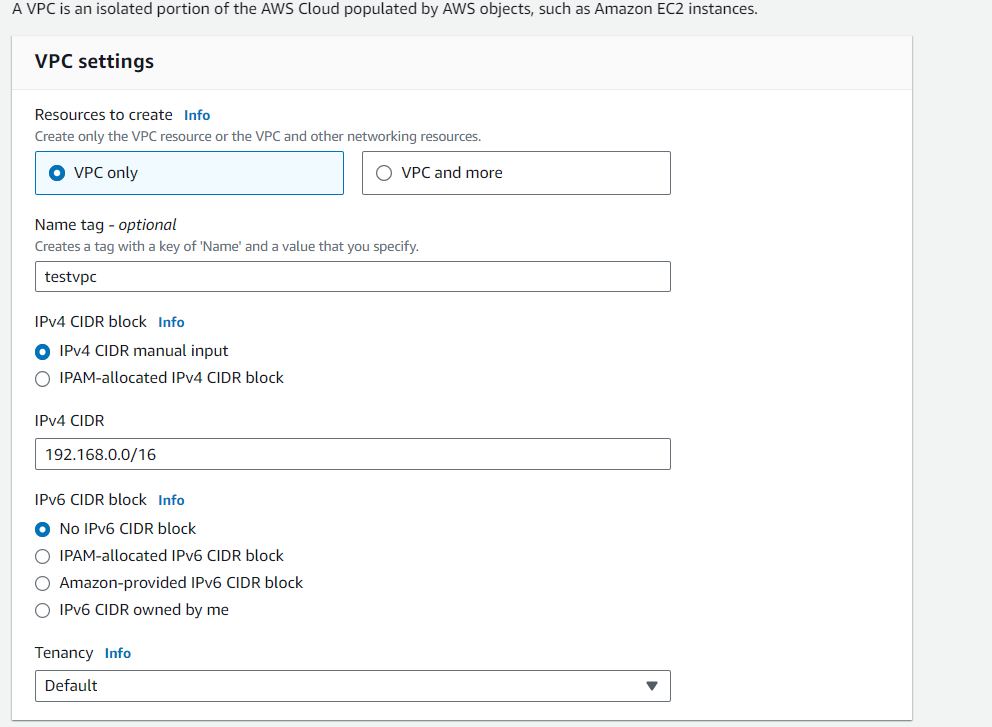
testvpc :192.168.0.0/16

我們做的是沒有IPV6的版本
VPC
create VPC
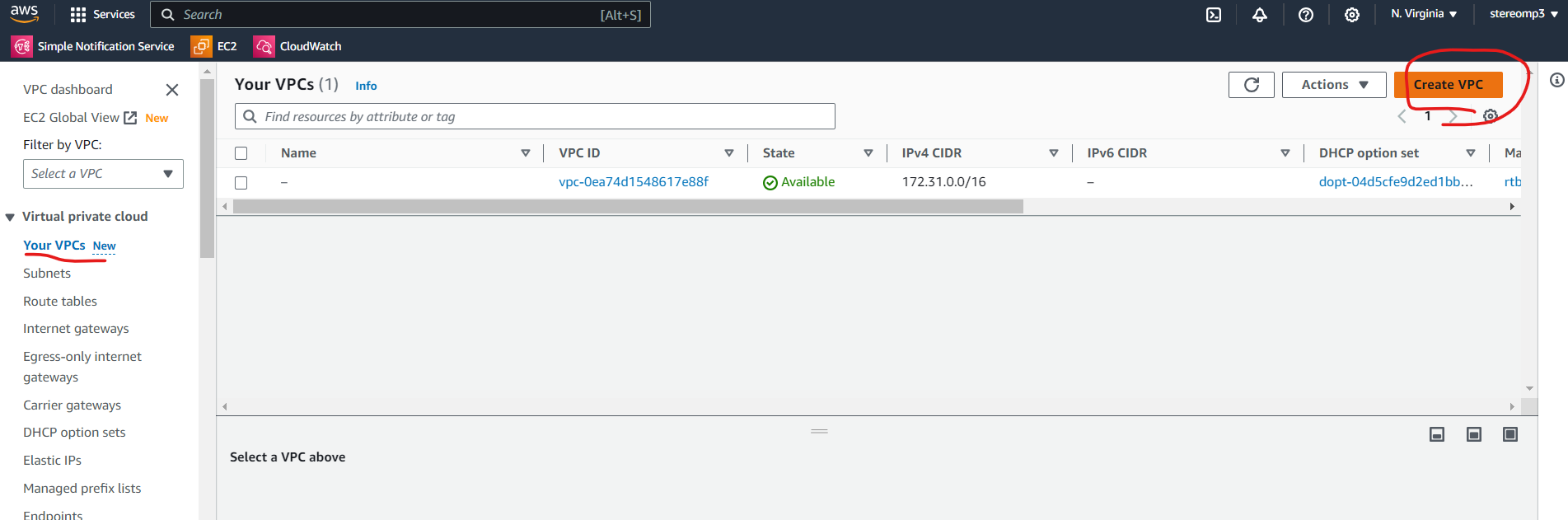
setting VPC name and IPv4 CIDR
輸入名稱(testvpc),和IPV4的位置(192.168.0.0/16)
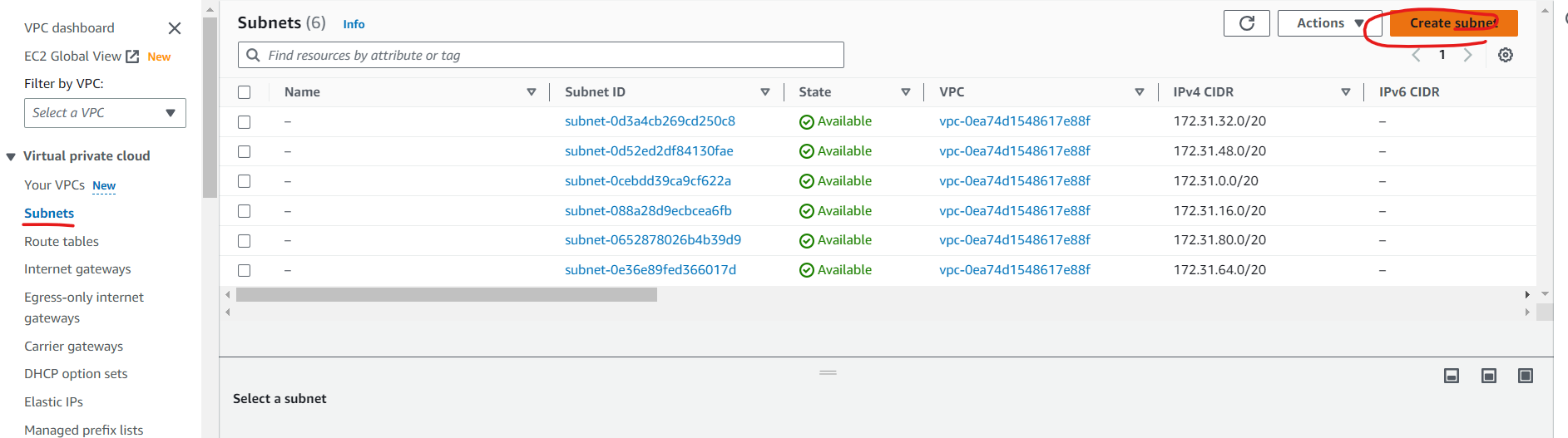
Subnet
create subnet
選擇剛剛建立的testVPC
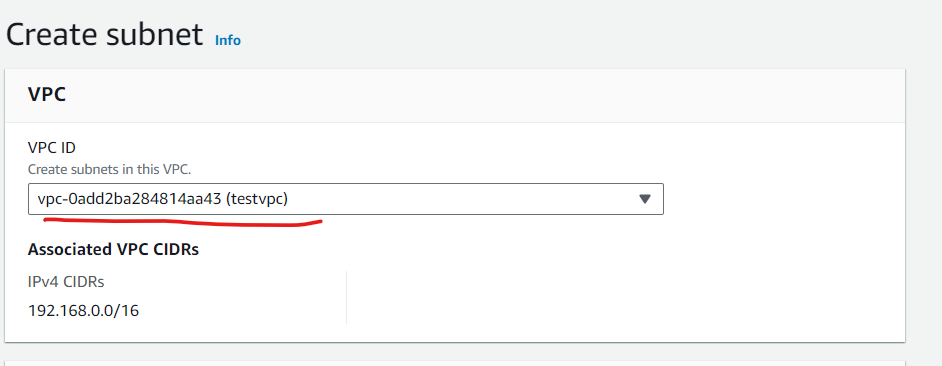
set region and IPv4 CIDR
Subnet name設定成 testvpc-public(192.168.1.0/24),私有網路放在不同區域(Zone)分散風險
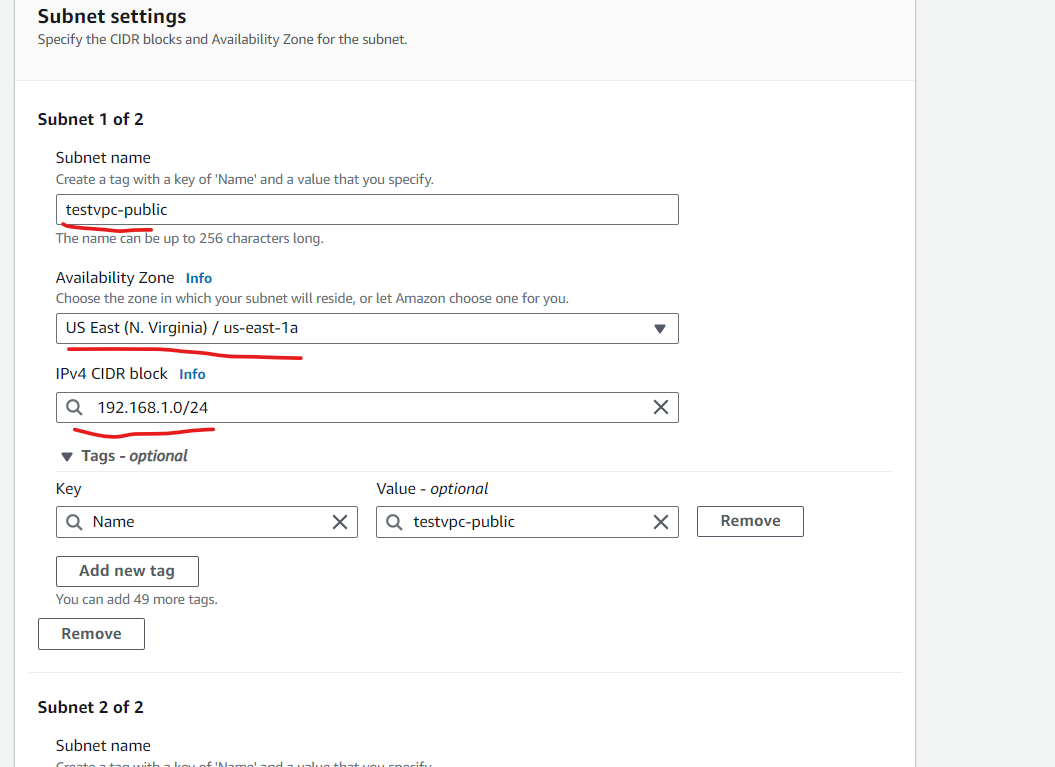
接下來按下Add new subnet,並做重複步驟,建立testvpc-private
IGW
除了系統預設網路(IGW),如果要自己設定新機器,必須手動加上IGW,首先必須建立新的Internet gateways
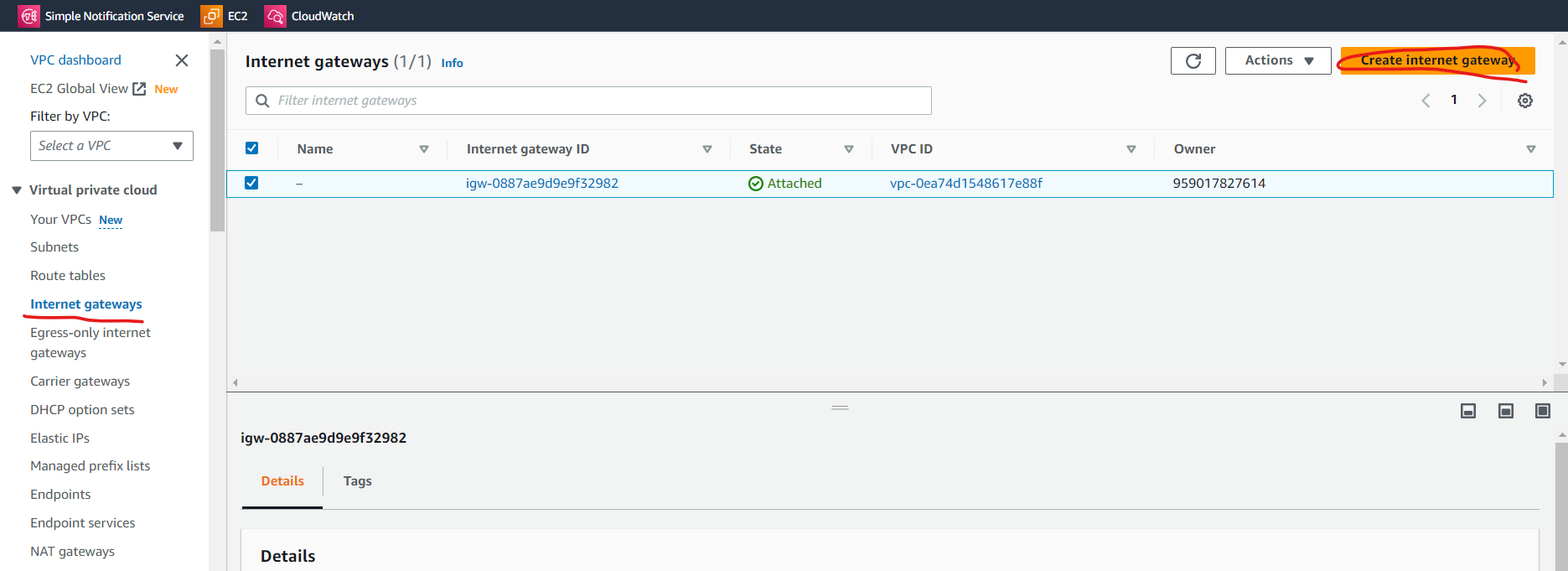
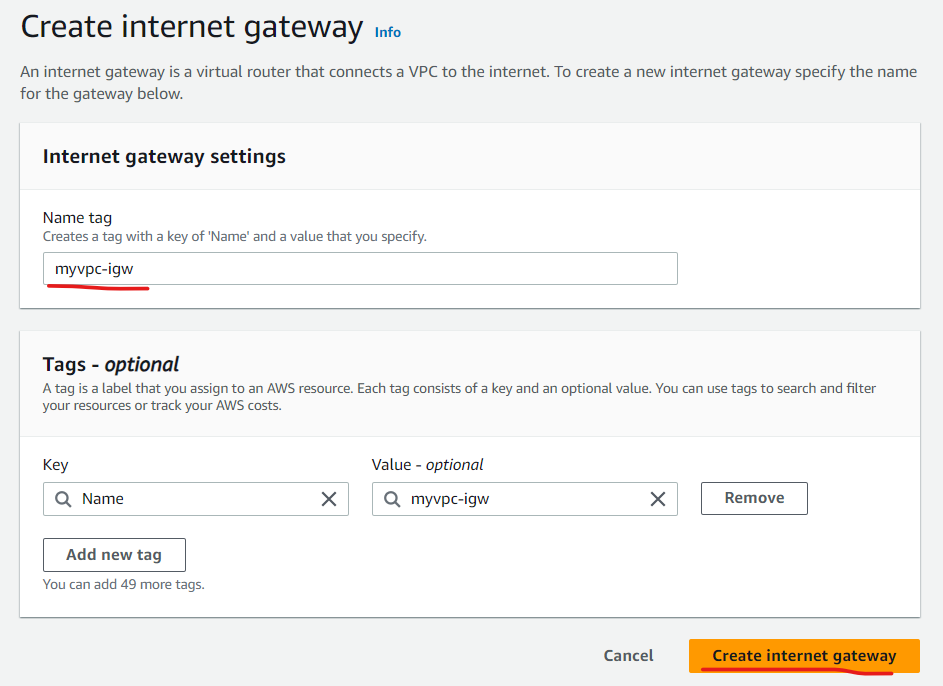
setting name
設定名稱 myvpc-igw
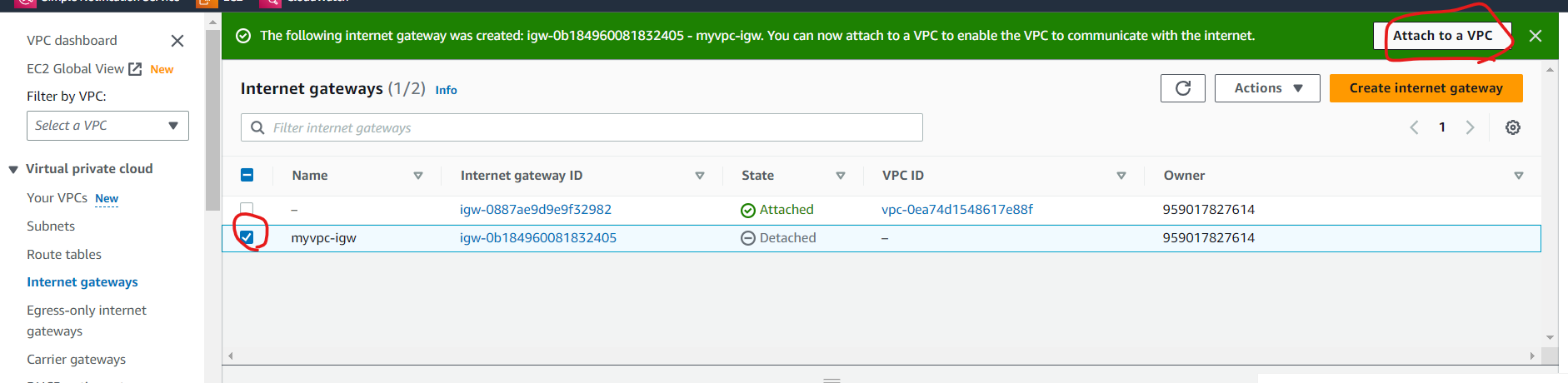
Attach to a VPC
建立完成後,VPC ID會是空的,所以必須點擊右上的Attach to a VPC
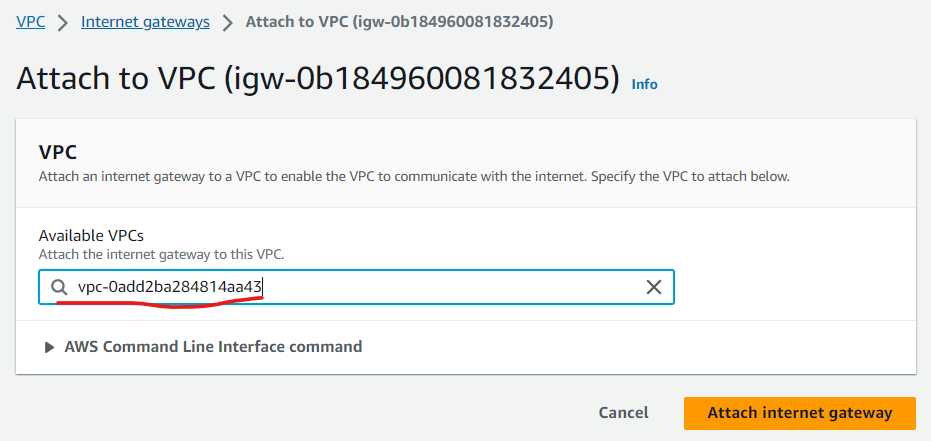
一樣選擇剛剛的 VPC
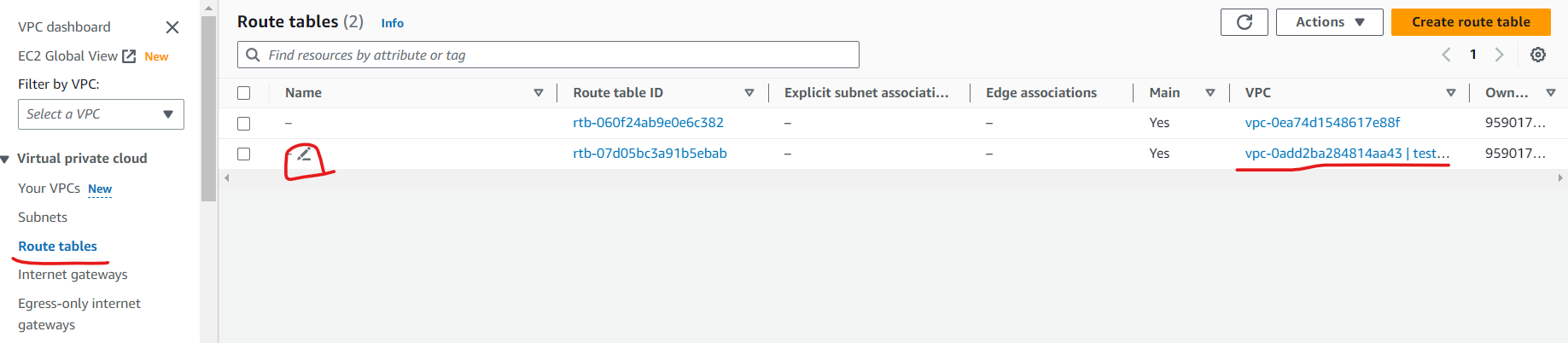
RT
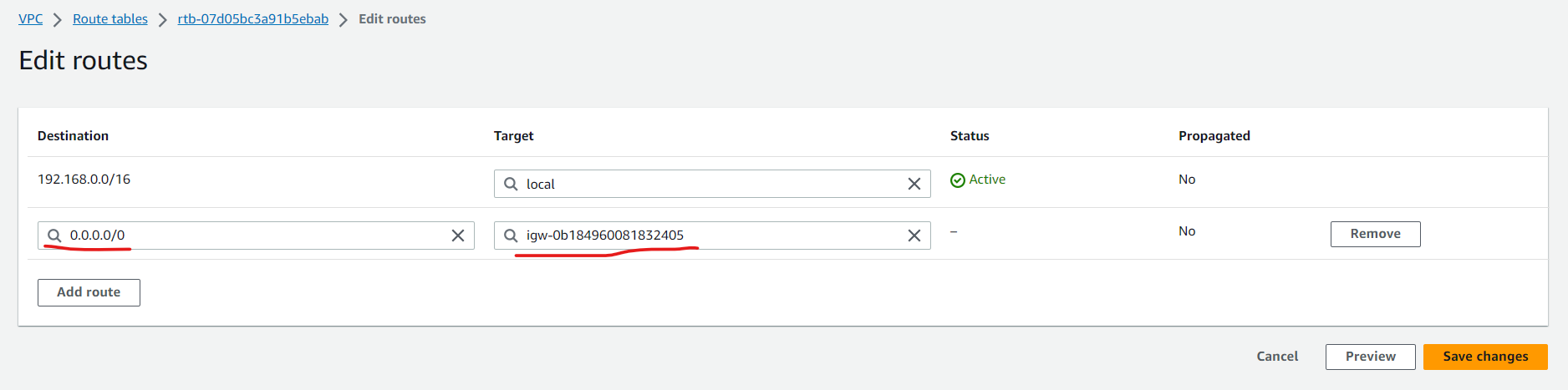
編輯路由表,讓機器可以連線到外部網路,首先先改他的名稱 testvpc-rt
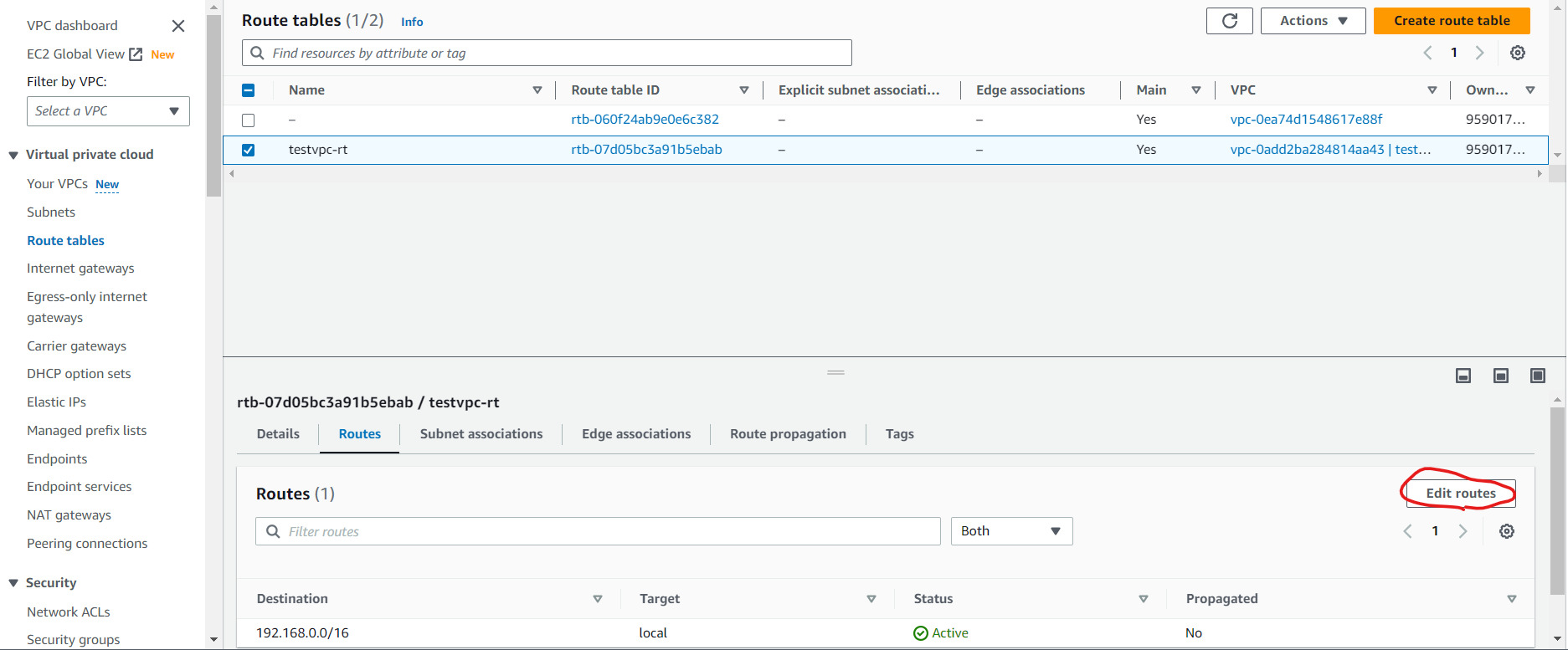
Edit routes
設定網路讓他可以在內部進行通訊,增加一筆路由,讓網路可以連線出去
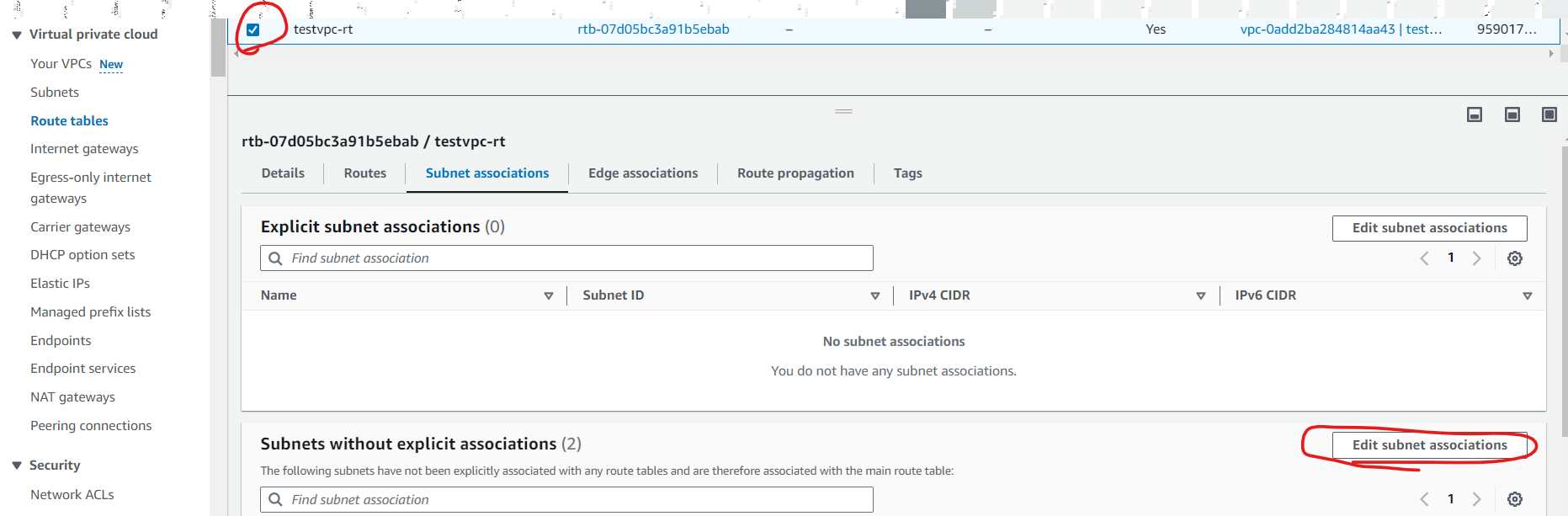
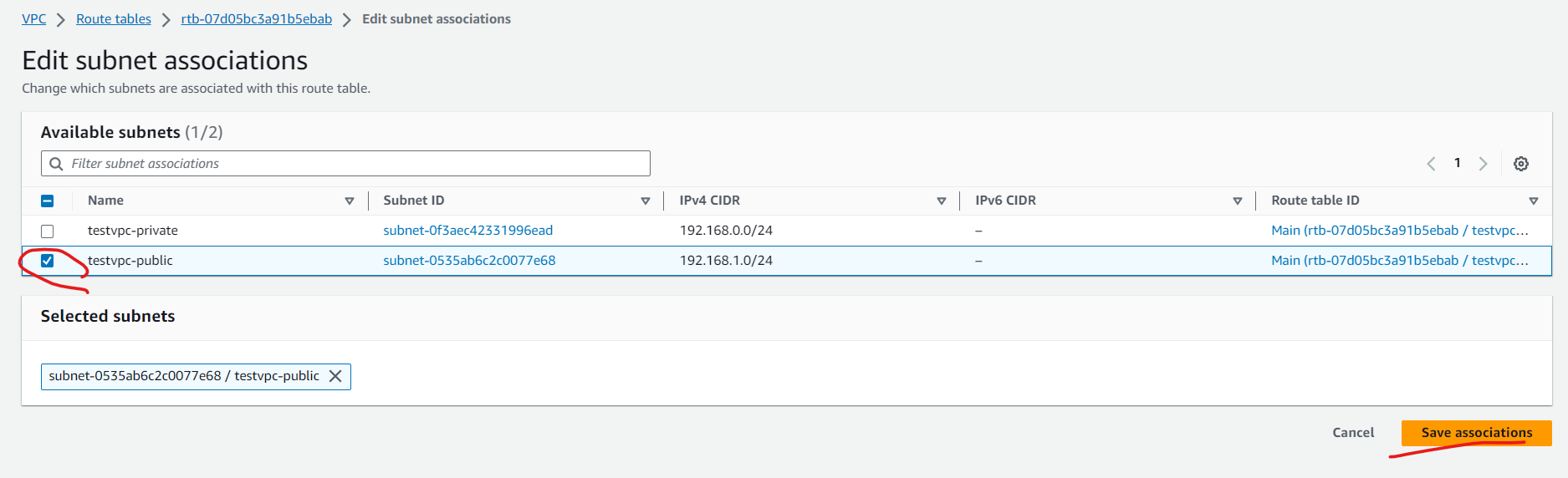
Subnet association
接下來設定Subnet association,編輯第二個Subnet(選擇第一個跟第二個沒差),選擇public
EC2
create EC2
使用instance>Launch Instance建立一台EC2虛擬機,取名為testvpc-test1;軟體映像檔(AMI)選擇Amazon Linux;硬體(Instance type)選擇t2.micro;雲端連線(key pair)選擇上禮拜的testkey;編輯網路設定(Network setting),VPC選擇testvpc,Subnet選擇testvpc-public,把Auto-assign public IP 變成Enable,Create security group,輸入名稱(sg_testvpc_ssh_http)和輸入規則,最後把Advanced details最後的user data 放入腳本內容(創建網頁,存在首頁),讓開機就可以啟動下面的指令
#!/bin/bash
$ yum update -y
$ yum install -y httpd.x86_64
$ systemctl start httpd.service
$ systemctl enable httpd.service
$ echo “Hello World from $(hostname -f)” > /var/www/html/index.html
在public IP 旁邊開啟新分頁,記得把https改成http,網頁就可以啟動
可以使用虛擬機 (VMware) 登入 Centos7 系統,並用 terminal 操作 AWS 創建的 testvpc-public EC2
LinuxToAWS
centos7 登入到 AWS EC2
可以到 EC2 > connect 裡面查看遠端登入指令
$ ssh -i "testkey.pem" ec2-user@3.235.43.74
建立網站 HTML 文件
$ sudo echo "hi" > hi.htm
# 如果出現permission deny可以使用下面的作法
$ sudo bash -c 'echo "hi"' > hi.htm
複製檔案到 EC2
$ scp -i ./testkey.pem apple.htm ec2-user@3.235.43.74:/tmp
$ scp -i ./testkey.pem apple.png ec2-user@3.235.43.74:/tmp
# 資料夾複製過去要加上r
$ scp -i ./testkey.pem -r apple.files ec2-user@3.235.43.74:/tmp
創建包含圖片的 HTML
$ sudo mv /tmp/apple.htm /var/www/html
$ sudo mv /tmp/apple.png /var/www/html
$ cd /var/www/html
$ sudo echo 'apple <img src="./apple.png">' > apple.htm
最後把虛擬機關掉,可以使用stop,這樣虛擬機就會存著,不過下次開機,IP會換(如果想要IP不變,需要使用Elastic IP Address)