note
ASG
Auto Scaling Group(ASG): 自動擴增或是縮減伺服器,可以把沒有用到的機器刪除,如果太多人存取服務,就增加伺服器,讓伺服器不會太卡
客戶多的時候可以採用兩種策略
- Vertical: 增加原本機器的效能
- Horizontal: 增加多一點伺服器
我們會使用 ASG 讓伺服器的 EC2 維持固定的數量 (min:2, max:4)
架構圖
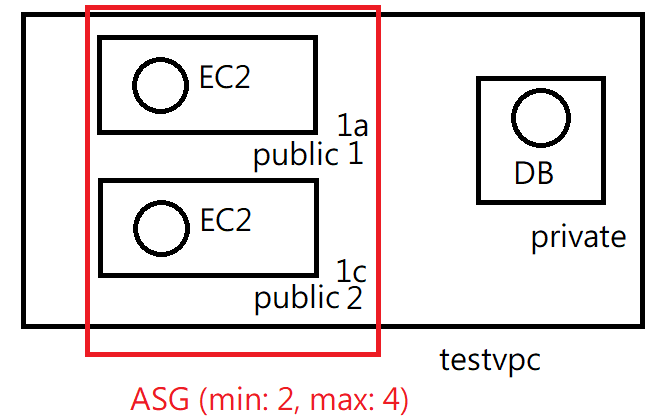
簡單的ASG
實驗1: 簡單的 ASG
先創建一個 ASG
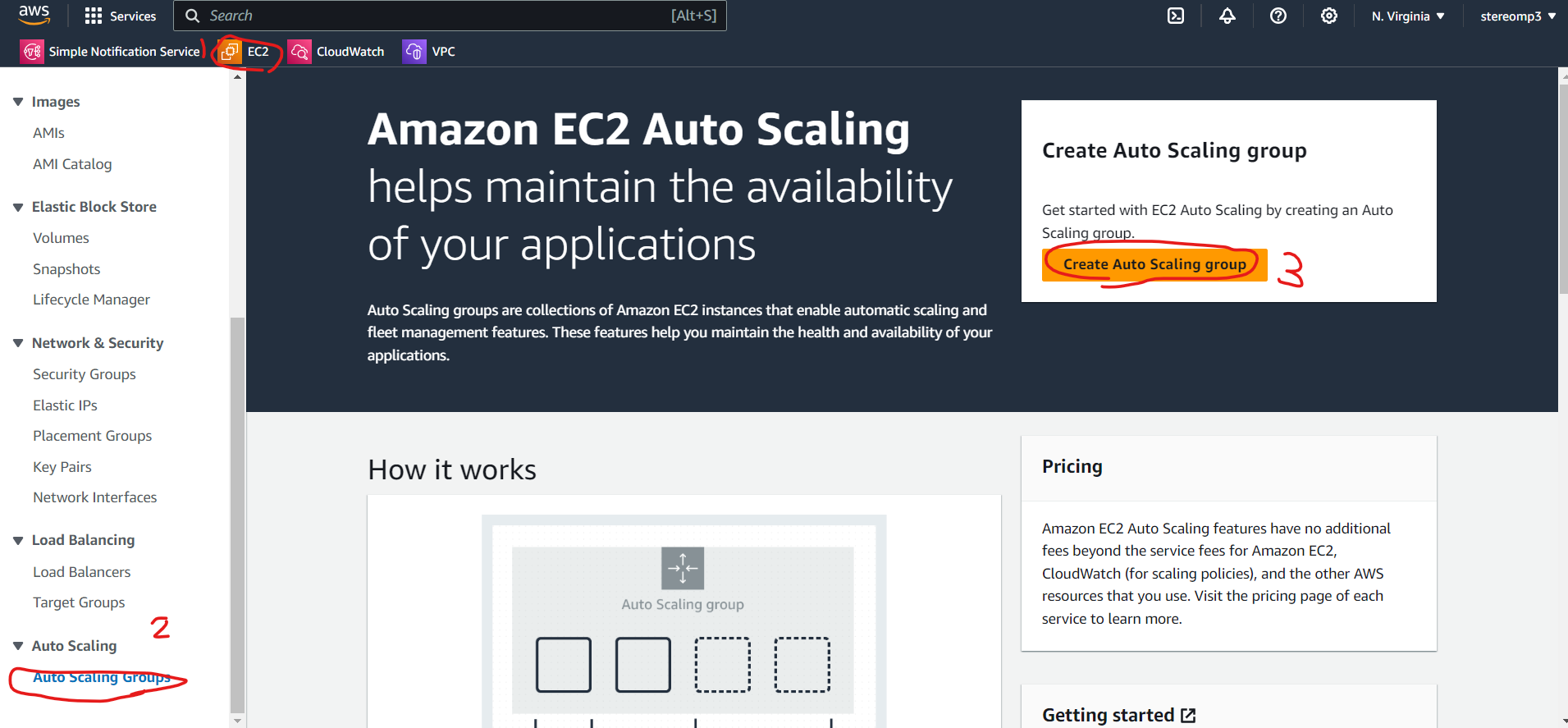
create template
建立一個啟動模板,告訴 ASG 需要使用的資源
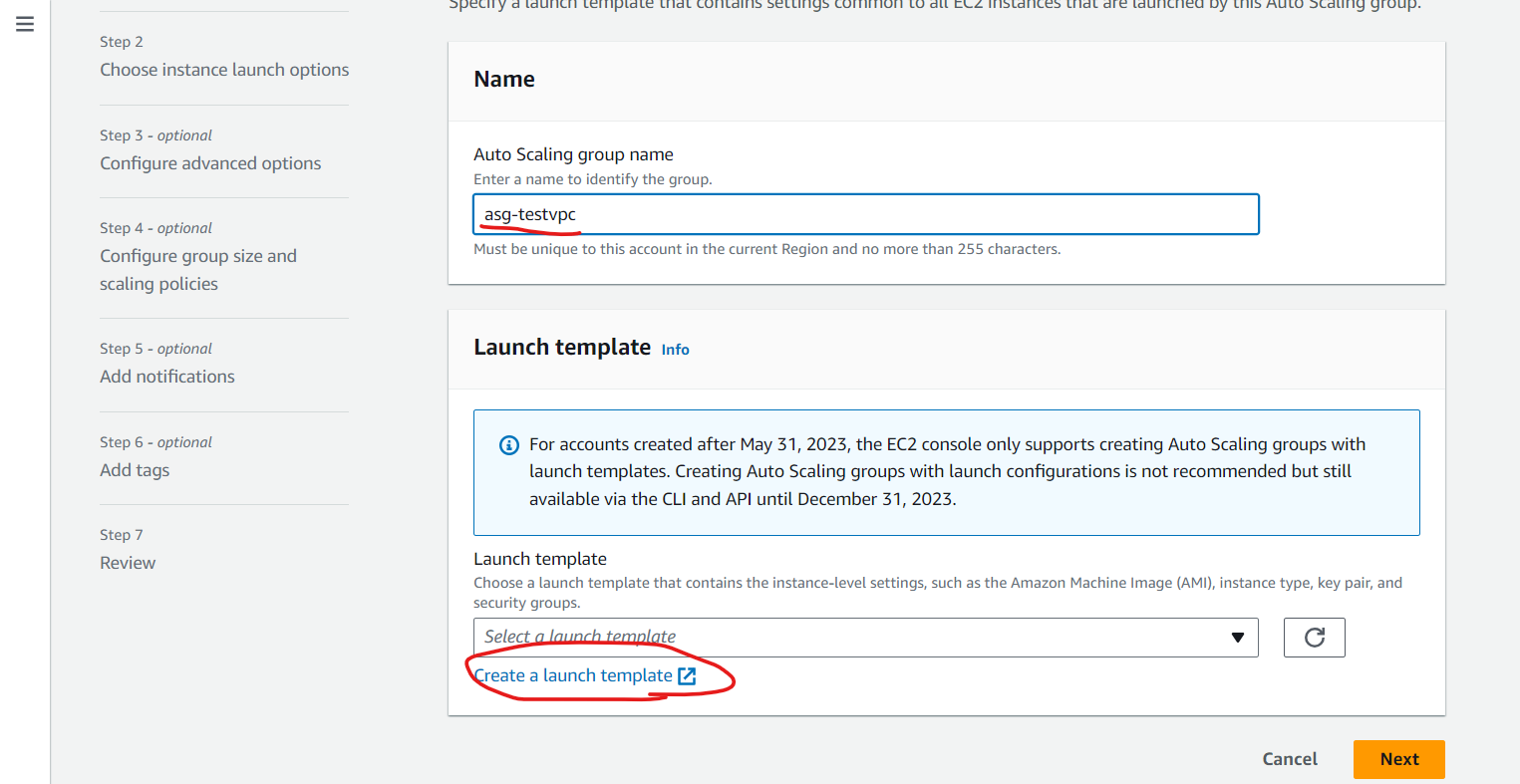
點下以後,會很像是 之前的 EC2 Launch Instance
軟體映像檔(AMI)選擇Amazon Linux(如果有自己設定的 AMI 也可以選,只不過存自己的 AMI 需要付費);硬體(Instance type)選擇t2.micro;雲端連線(key pair)選擇testkey;編輯網路設定(Network setting),VPC選擇test-vpc,Subnet不用動(Don’t include in launch template),把Auto-assign public IP 變成Enable,選擇適合的Security group,如果沒有適合的就創建一個有 SSH和HTTP並在testvpc下的SG;Storage使用預設,最後把Advanced details最後的user data 放入腳本內容(創建網頁,存在首頁),讓開機就可以啟動下面的指令
#!/bin/bash
yum update -y
yum install -y httpd.x86_64
systemctl start httpd.service
systemctl enable httpd.service
echo “Hello World from $(hostname -f)” > /var/www/html/index.html
我們回到創建ASG的地方,把 template放進去
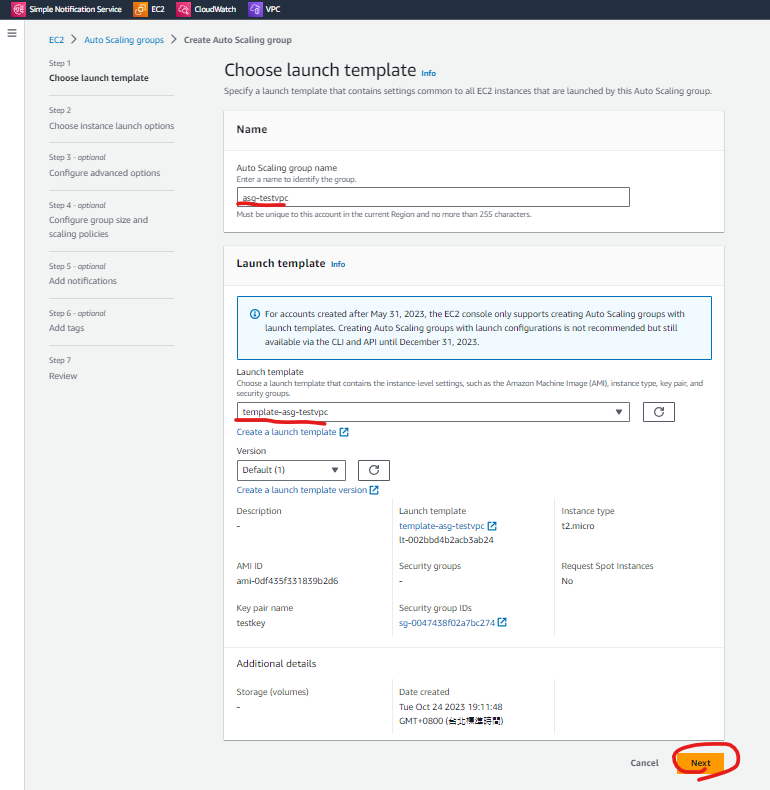
setting network
網路要放在 public 和 public2
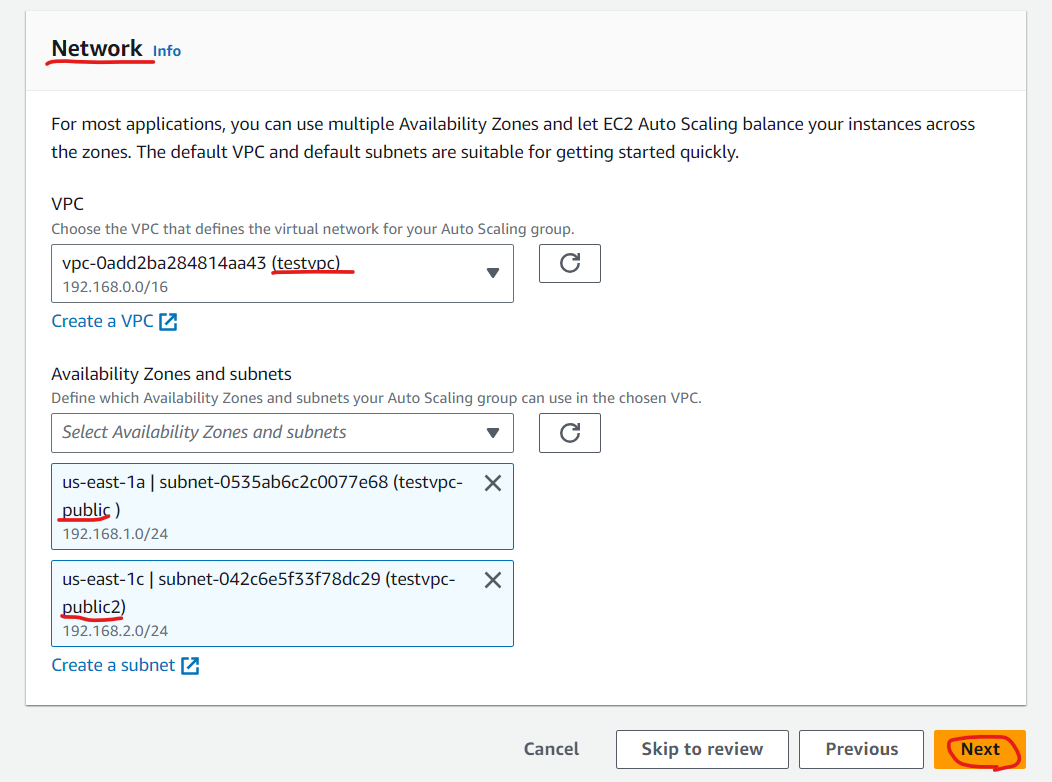
setting configuration
後面都不用動,在Configure group size and scaling policies,最小值設定2,最大值設定4,重要的機器擴充設定
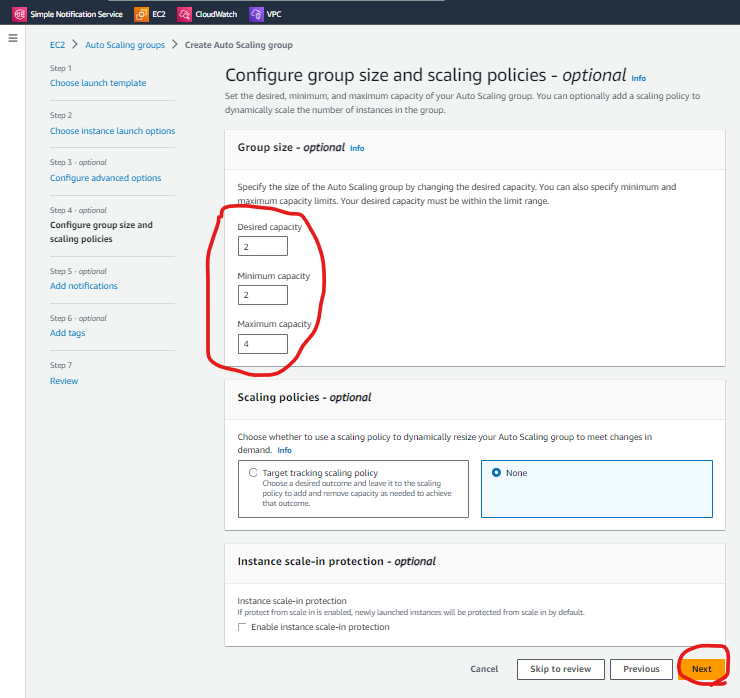
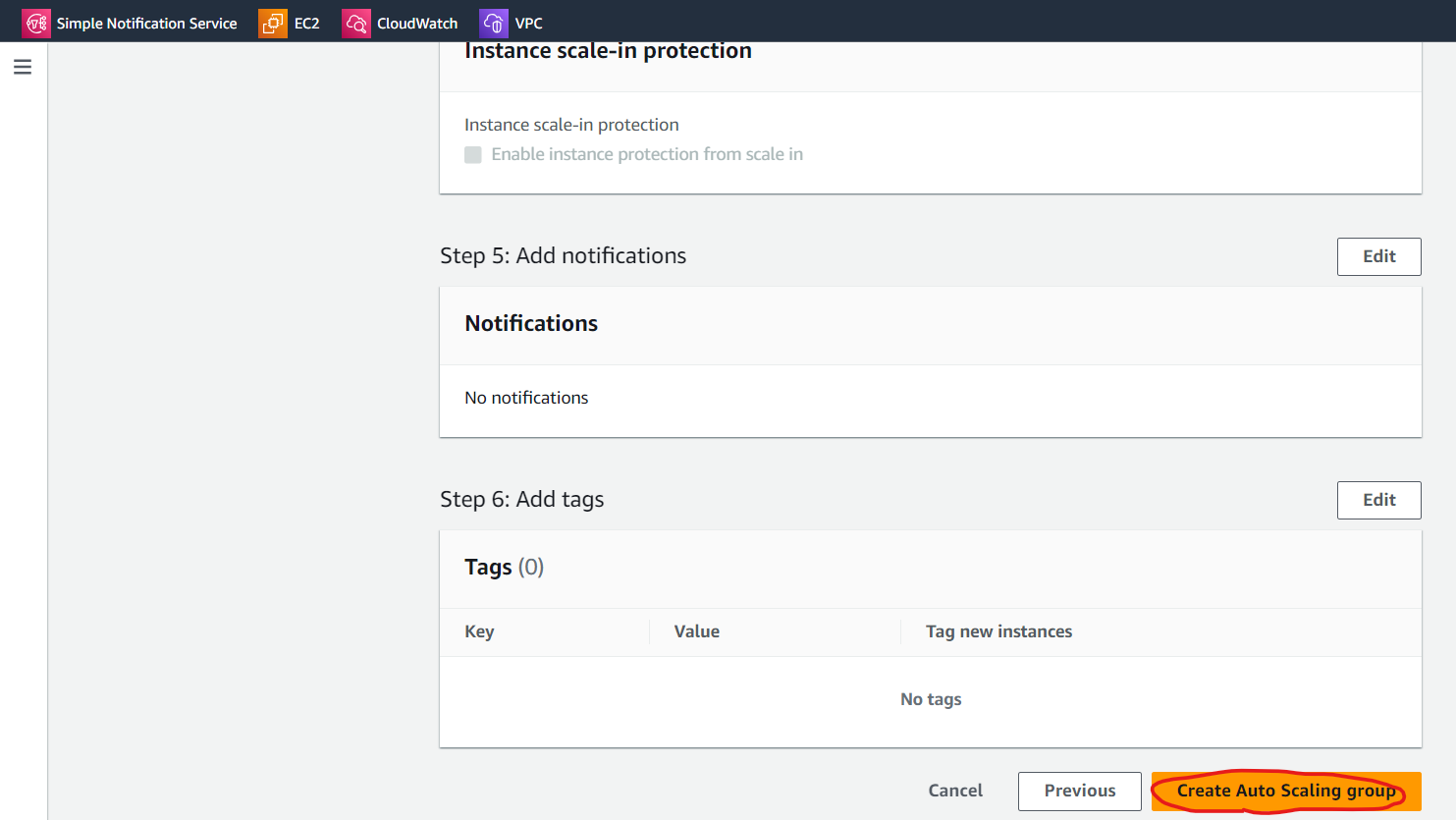
後面一直按下 Next,最後按下 Create Auto Scaling Group,ASG就會啟動了
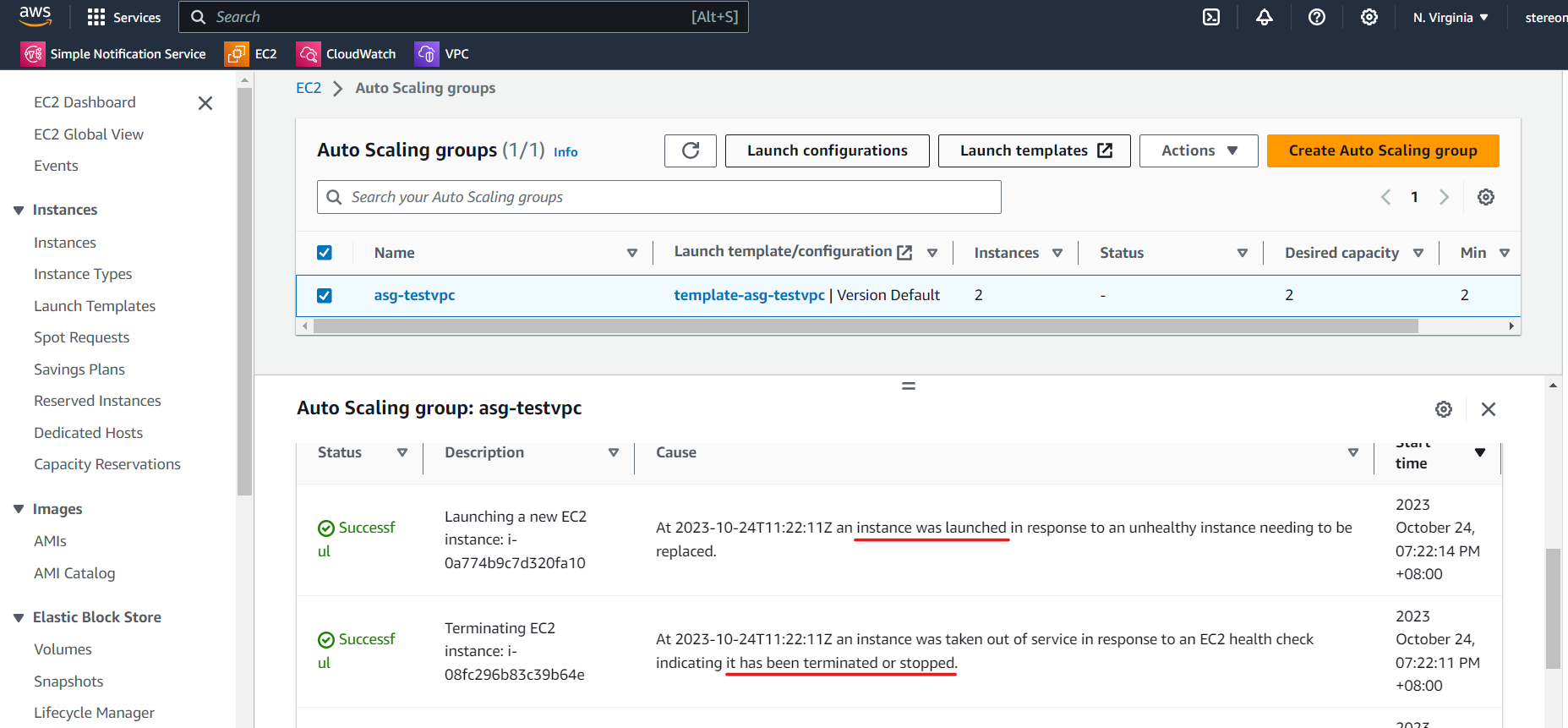
點擊創建好的 ASG 看他的 Activity,就會看到他啟動狀況
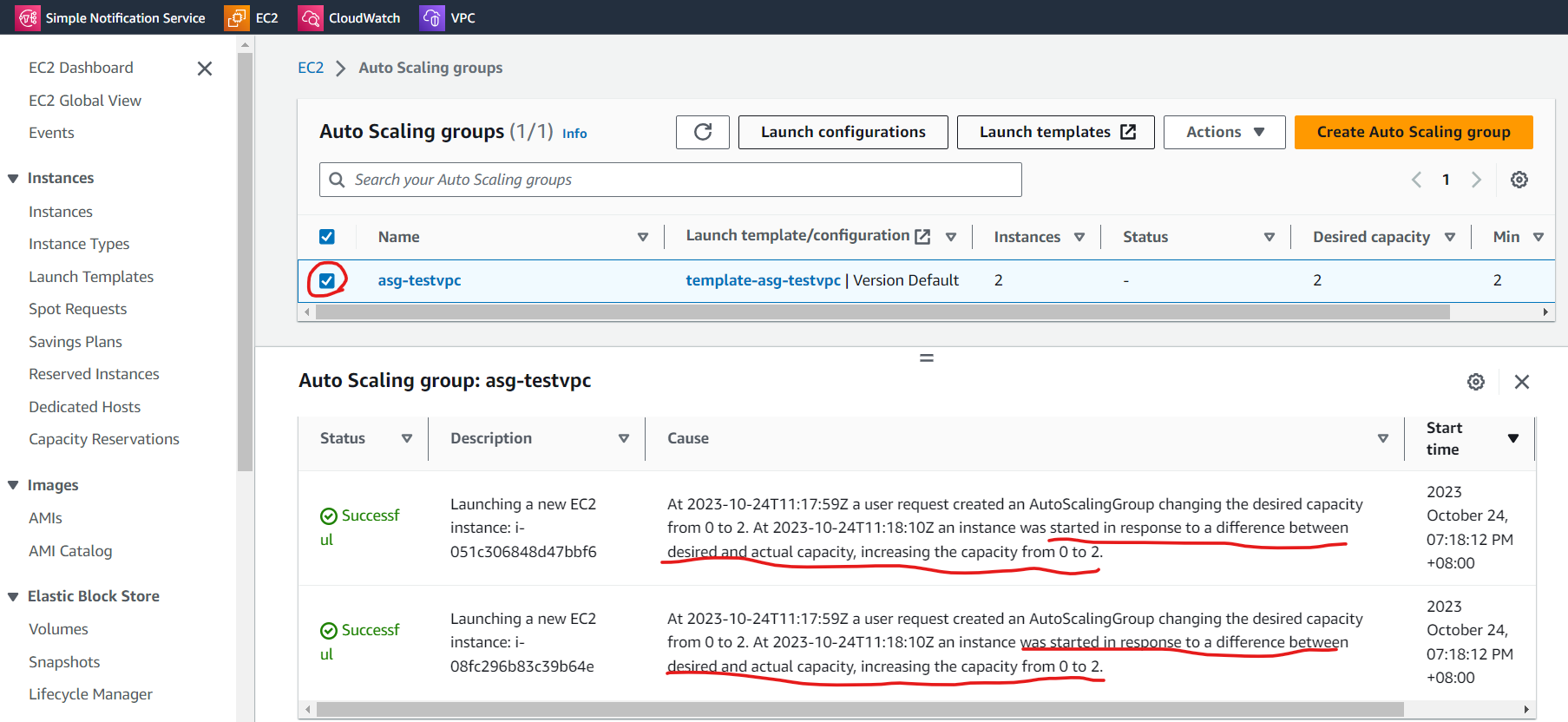
看到 EC2 的 Instance,就會發現有兩台機器啟動了
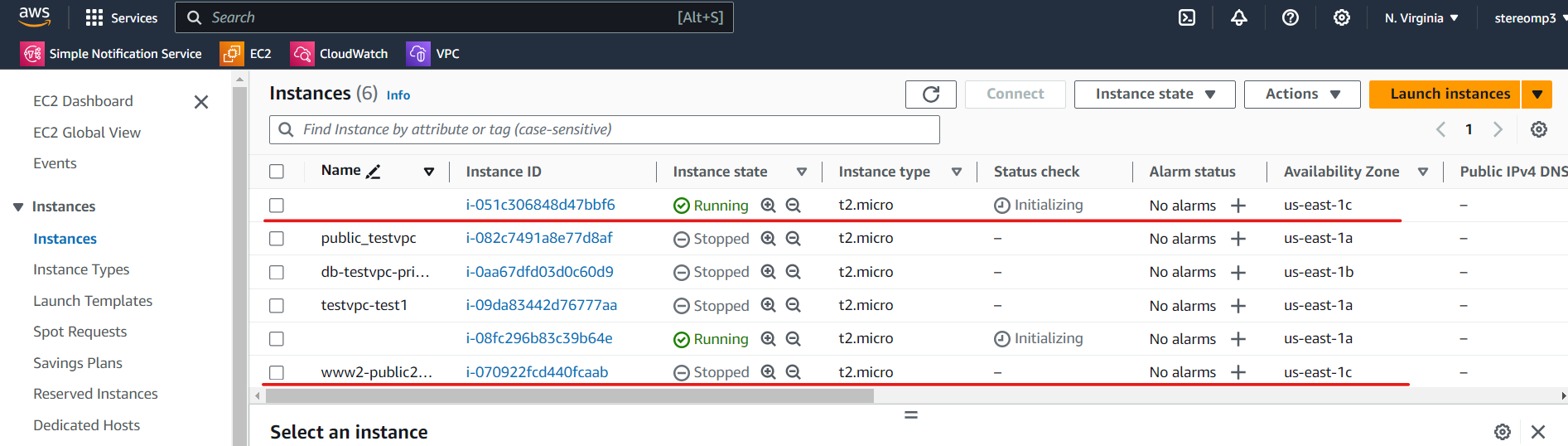
testing
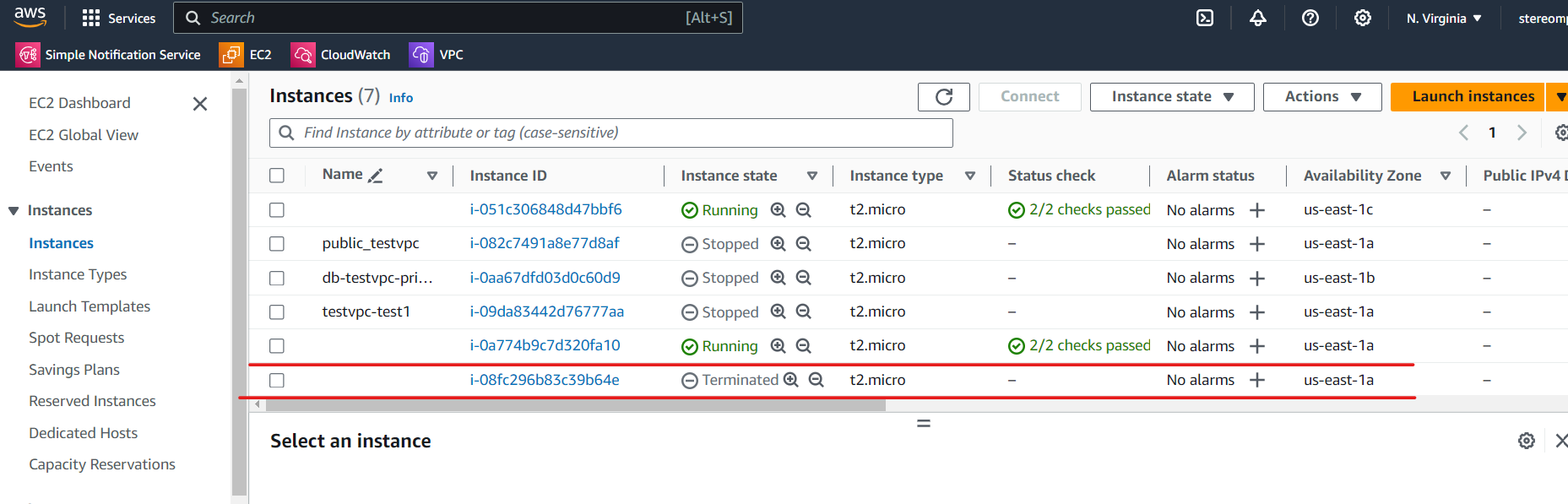
可以試著把一台 EC2 Instance terminate,過一陣子後,就會發現 ASG 自動補上另外一台 EC2
根據使用效能調整虛擬機數量的ASG
實驗2: 根據使用效能調整虛擬機數量的 ASG
在開始之前,先把前面的 asg-testcvpc 刪掉
create template
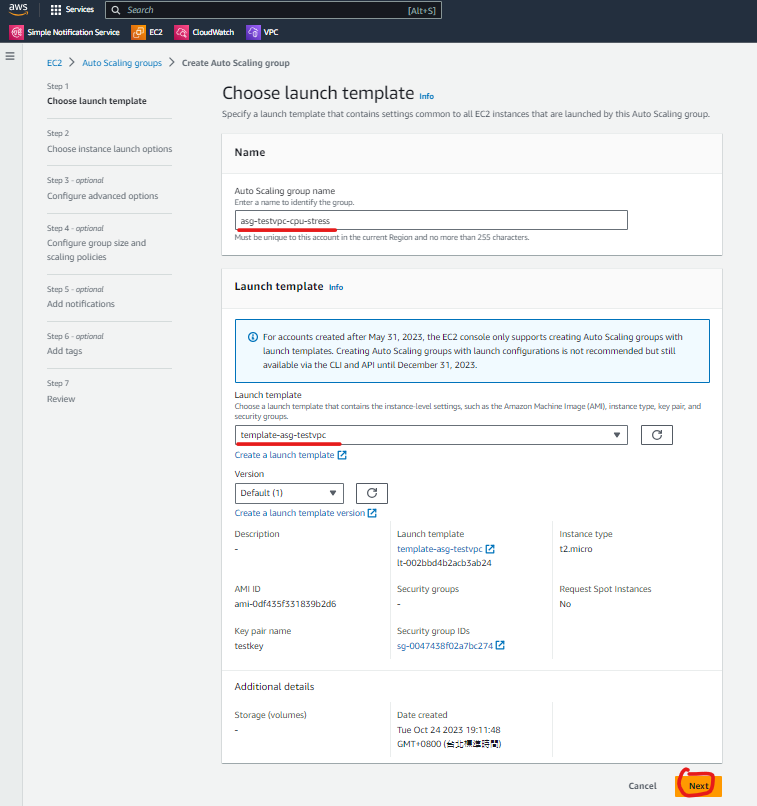
設定前面都更上面實驗1一模一樣,在創建ASG的地方名稱設定為: asg-testvpc-cpu-stress,並選擇剛剛做的 template
setting scaling policies
Health check grace period,這是設定監控時間,要高附載一段時間,才會採取增加 EC2 的量
在Configure group size and scaling policies一樣,最小值設定2,最大值設定4
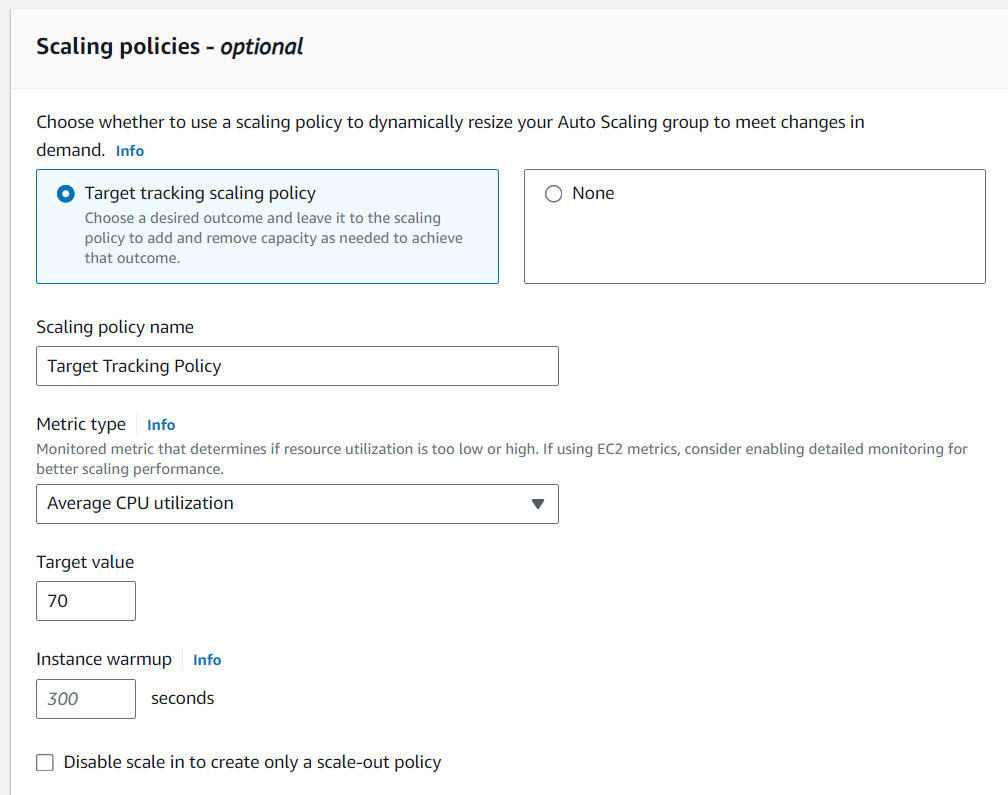
Scaling police 選擇 Target tracking scaling policy,選擇監控 CPU,Target value設定70,後面都按 next,就可以啟動了
testing
CPU 通常是 5 分鐘監控一次,如果要使用 1 分鐘監控一次的,需要付費
打開機器終端,並下指令,讓虛擬機附載量暴增
sudo passwd root # centos
su
sudo yum install stress -y
sudo stress --cpu 4
可以到 ASG 那邊查看機器附載量
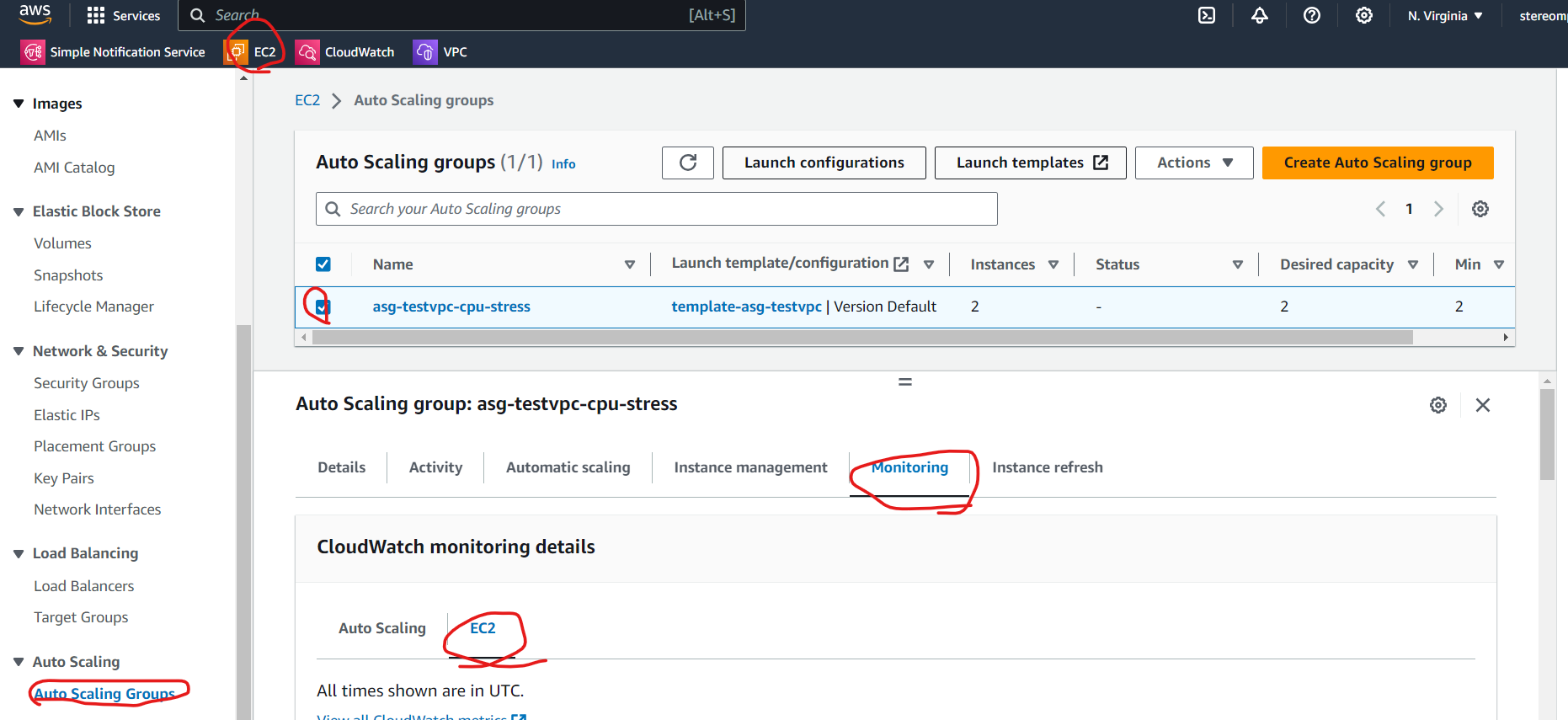
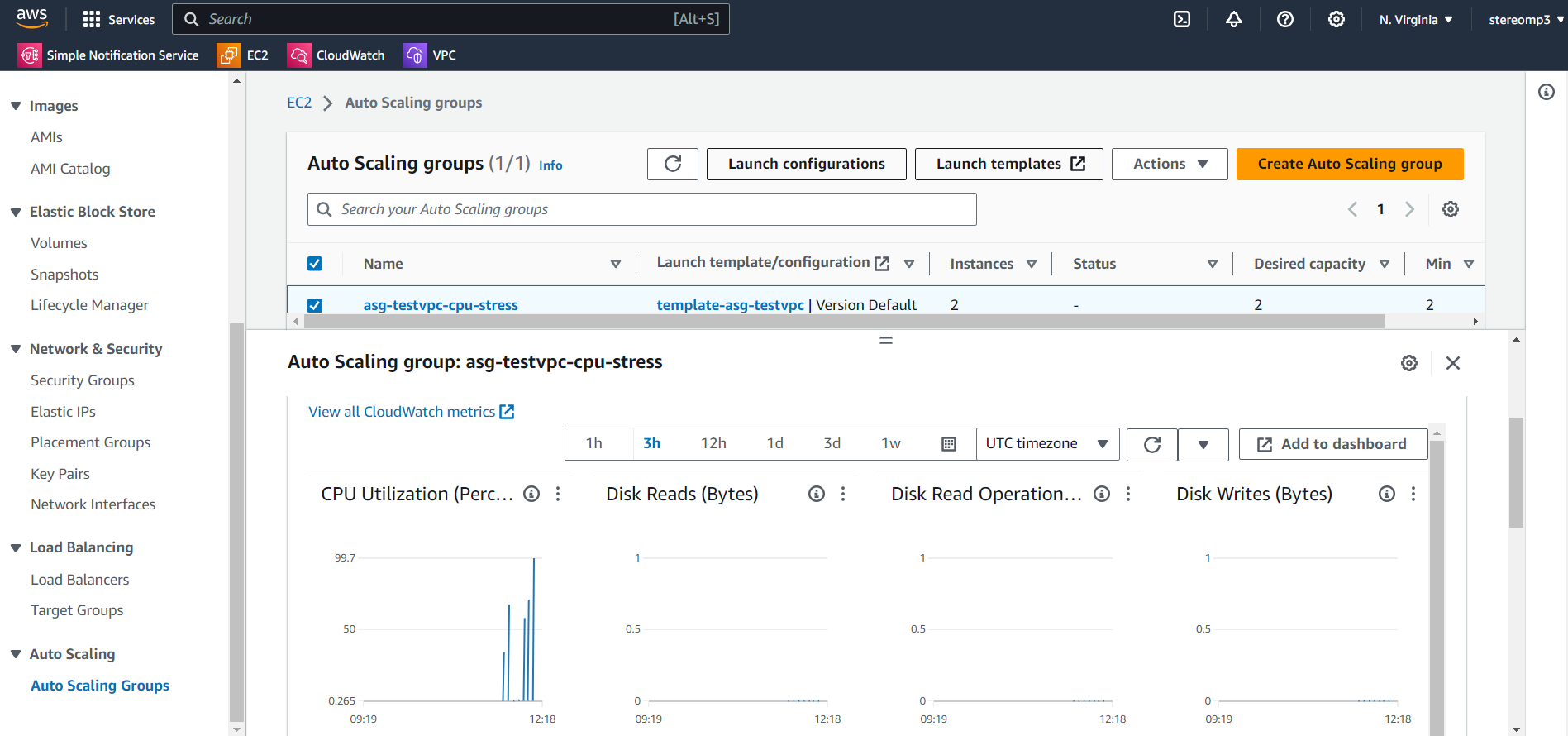
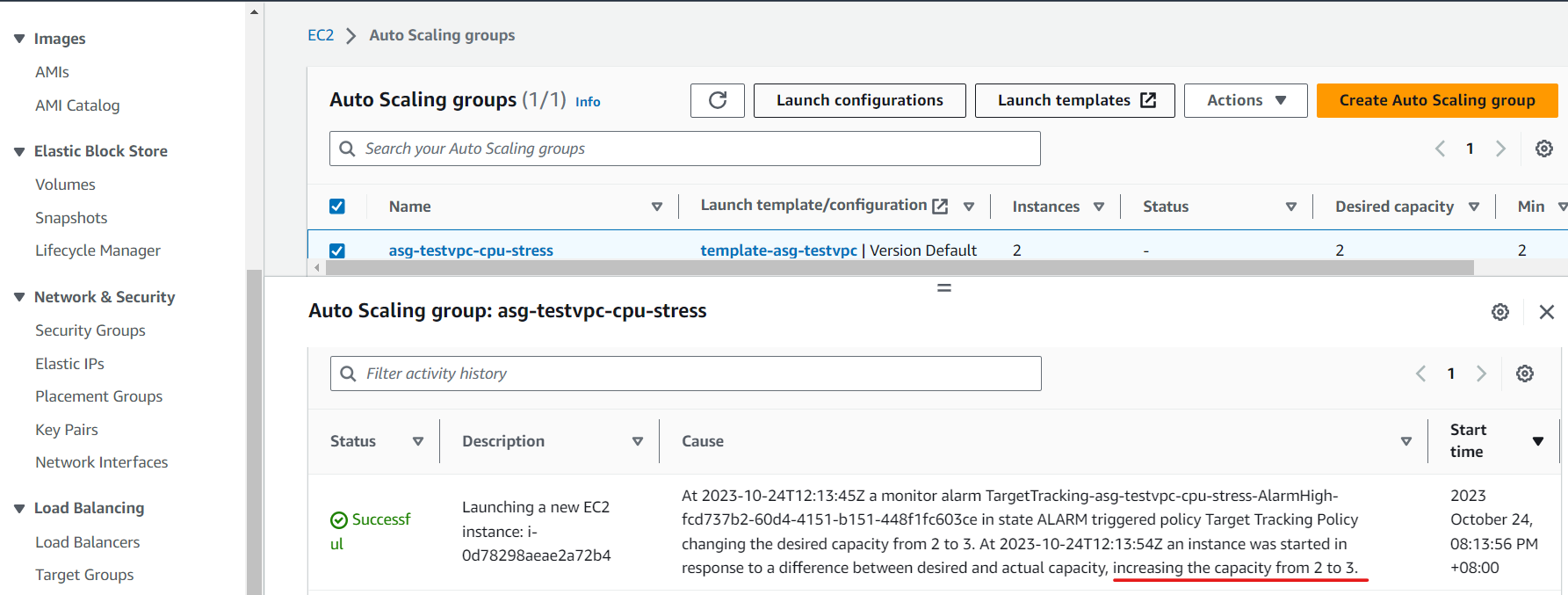
持續一段時間後,就會從 Activity 中看到,ASG 自動創建一台機器
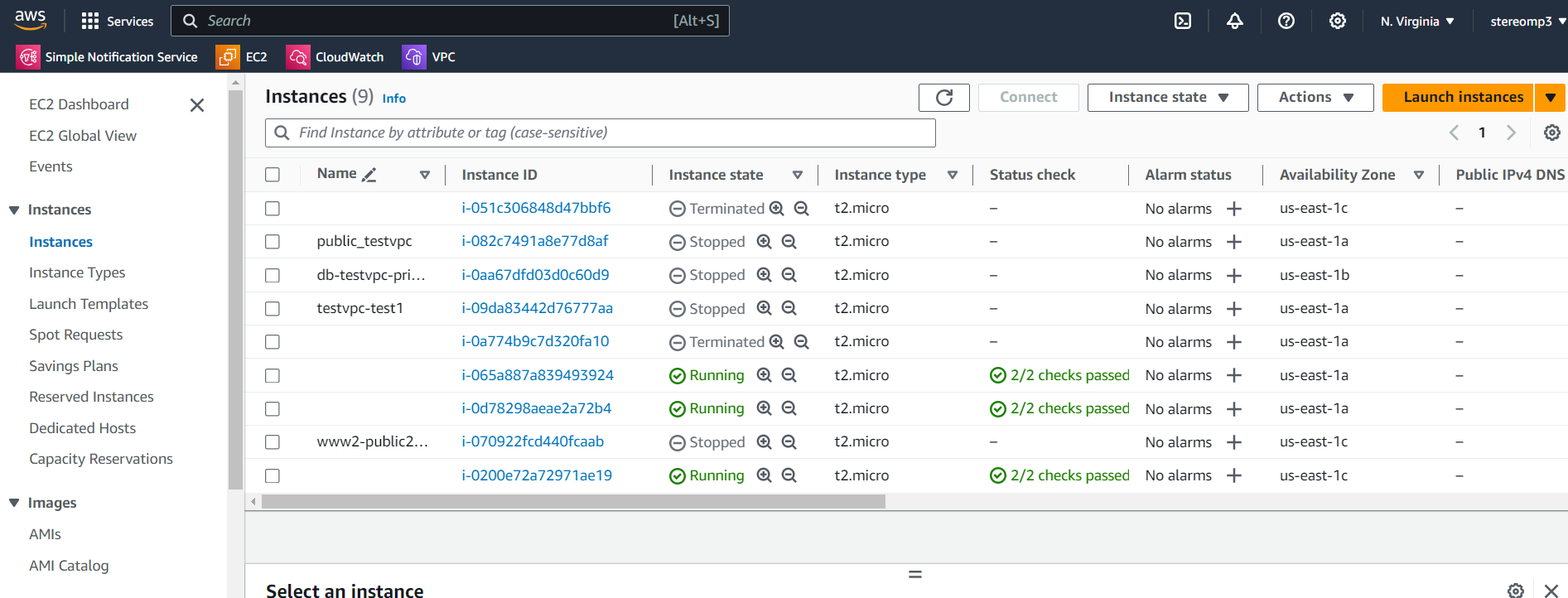
做好之後,asg-testvpc-cpu-stress 就可以刪掉了
ELB
Elastic Load Balance(ELB): 利用ELB,把連線進來的客戶端,放到不同的伺服器上。
接續上禮拜 Elastic_Load_Balancer 的內容
TG
建立Target Group
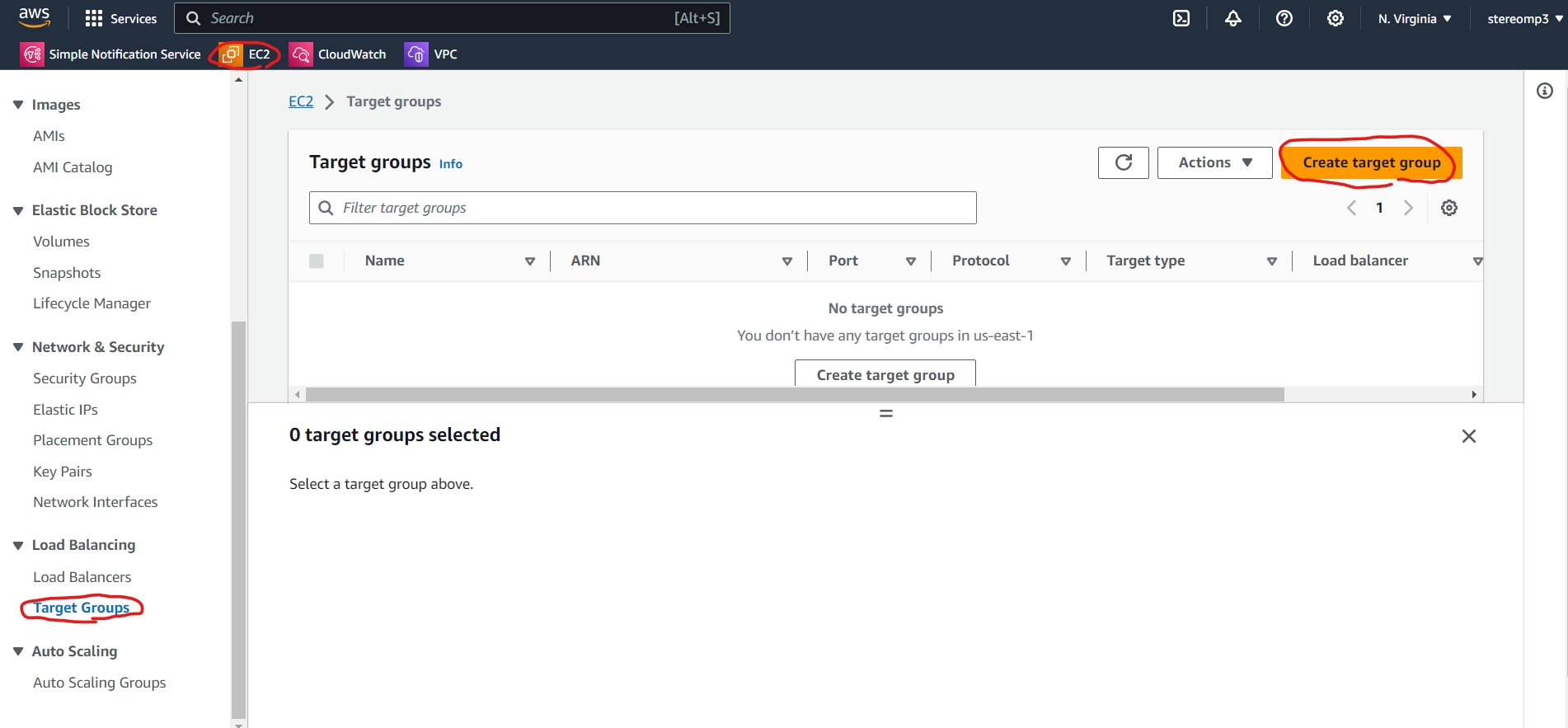
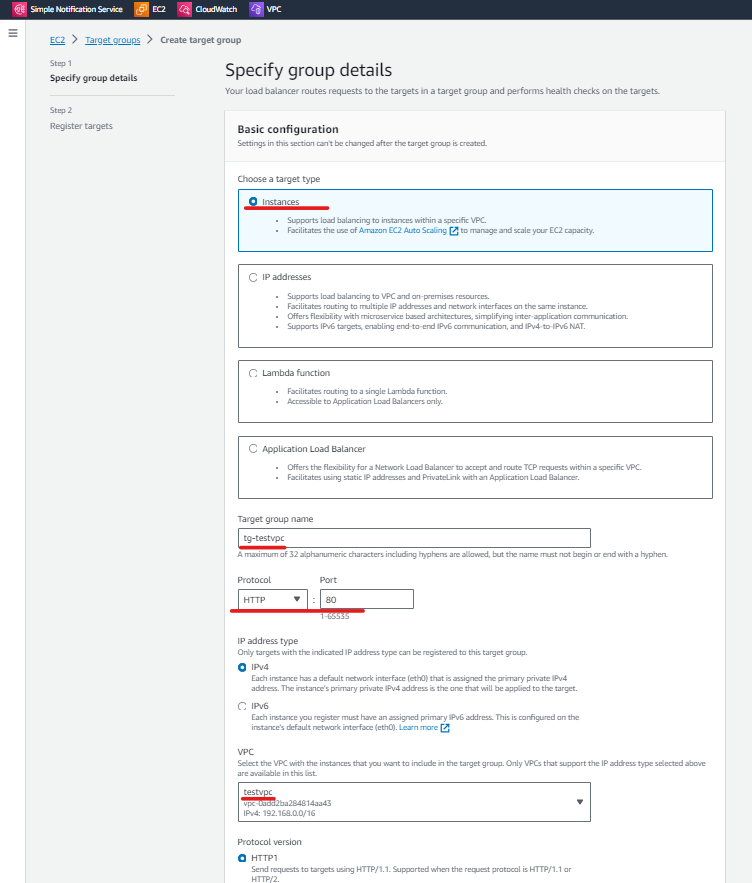
setting name and vpc
給名字 tg-testvpc,網路選擇 testvpc,使用 HTTP1,Health check 可以改,但是我們使用預設值
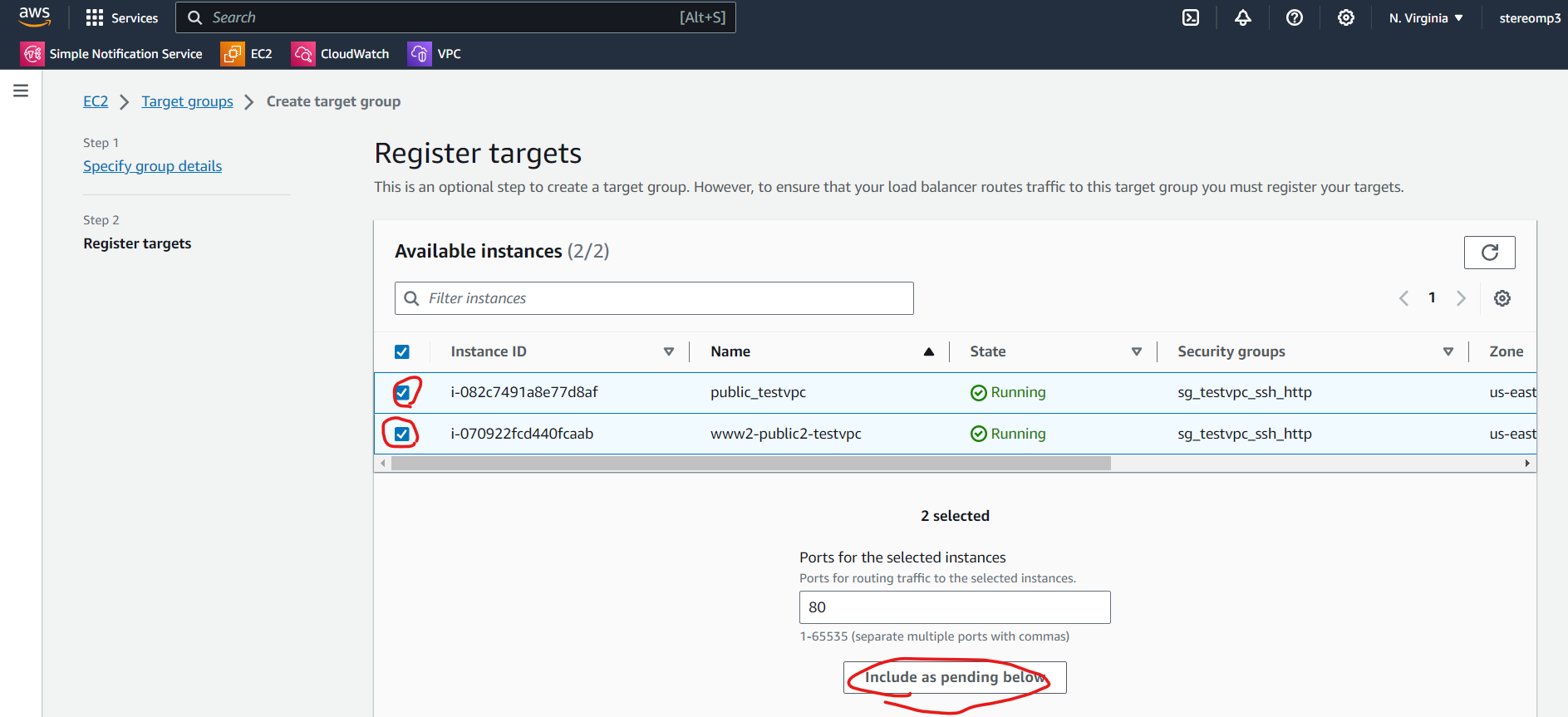
Register targets
勾選建立好的兩台機器,然後按下 Inclue as pending below
在 Review Target 會看到包含的機器
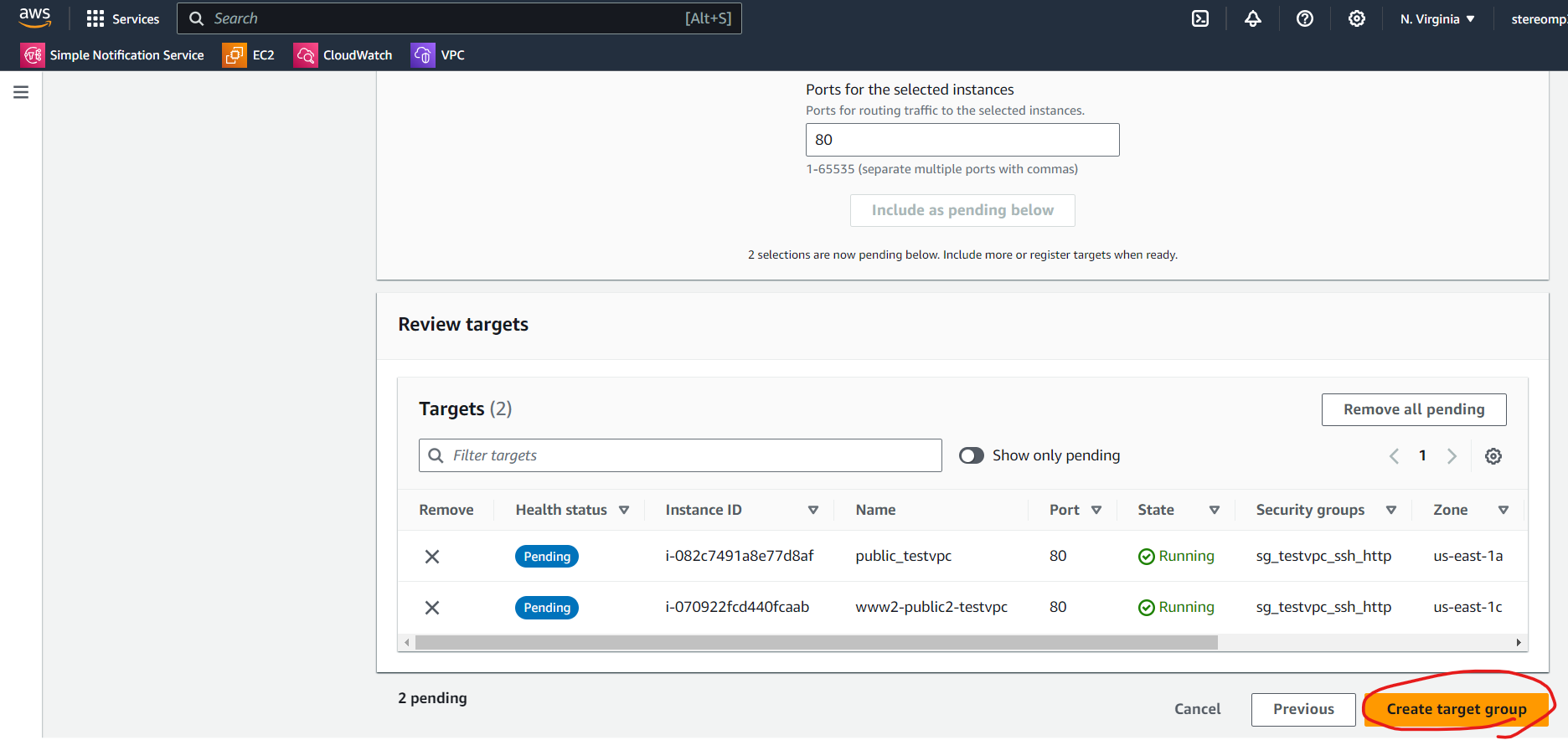
ALB
創建附載均衡器
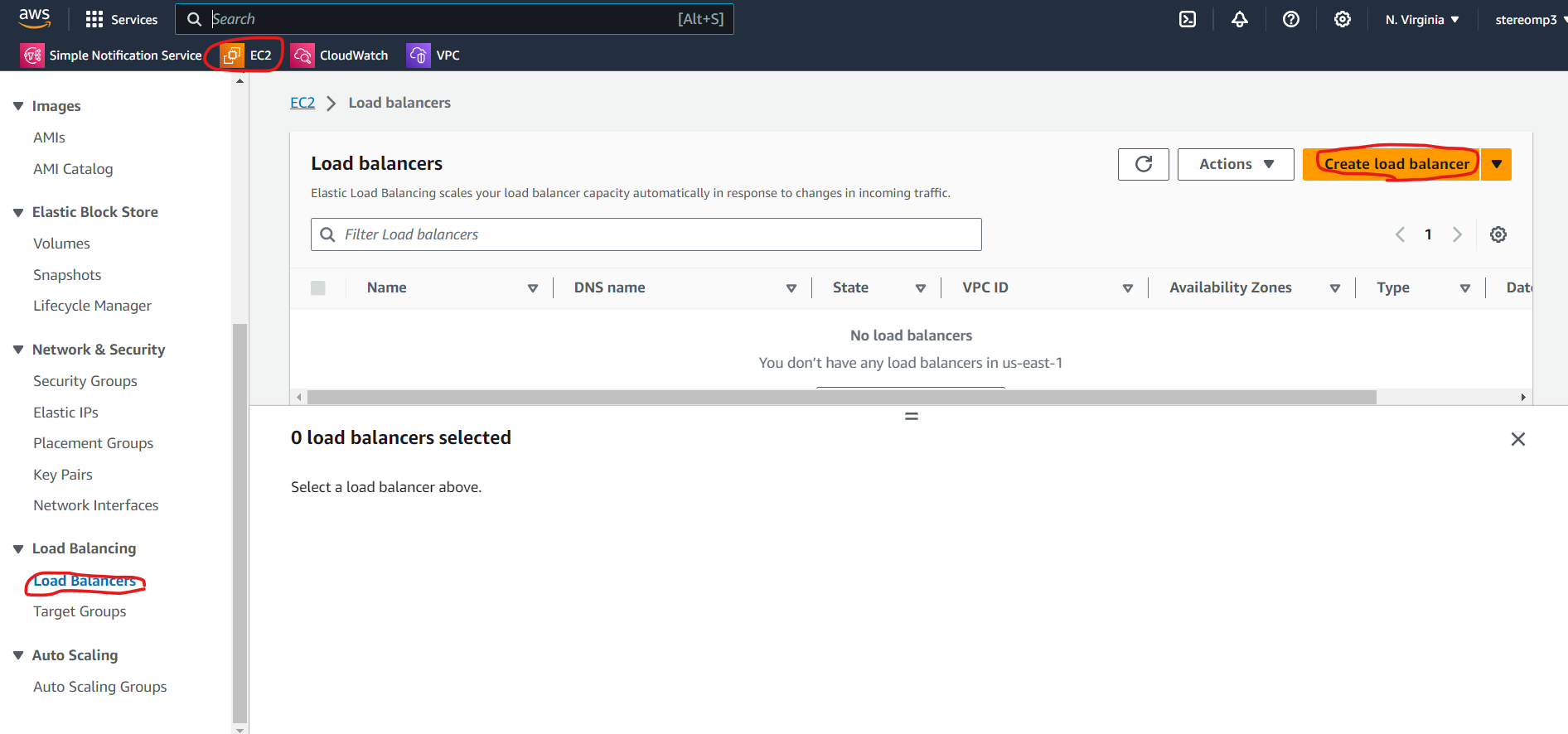
有 Application Load Balancer、Network Load Balancer、Gateway Load Balancer比較常用的是 Application Load Balancer 也是我們這禮拜使用的
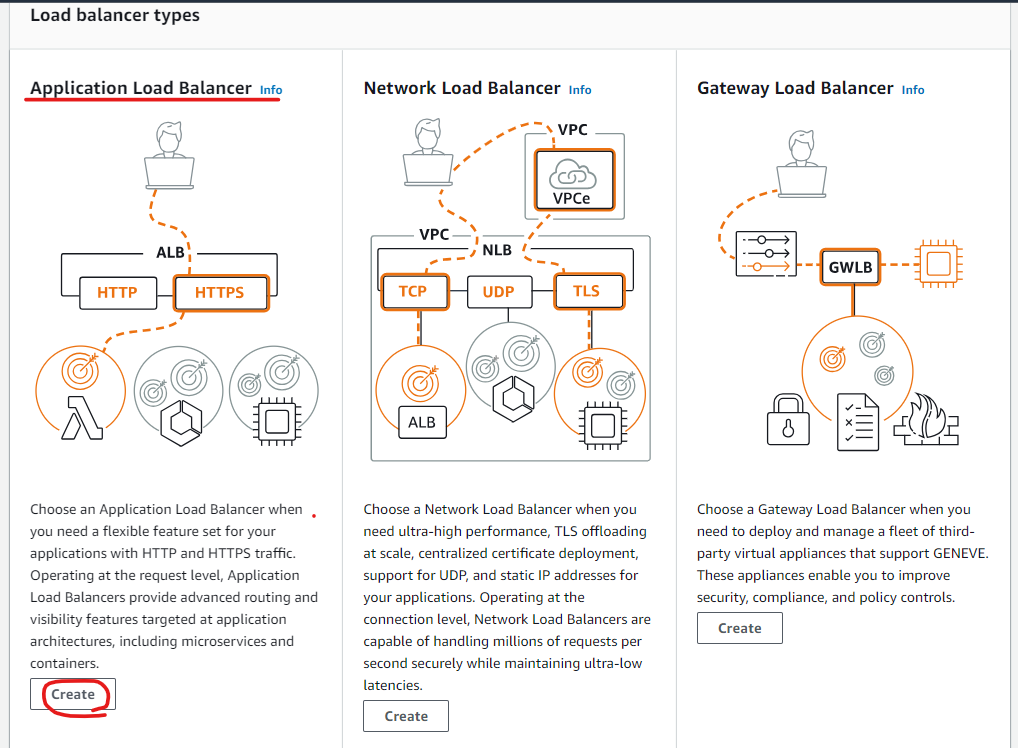
setting name and network
名稱叫做 alb-testvpc,有連網,使用IPV4
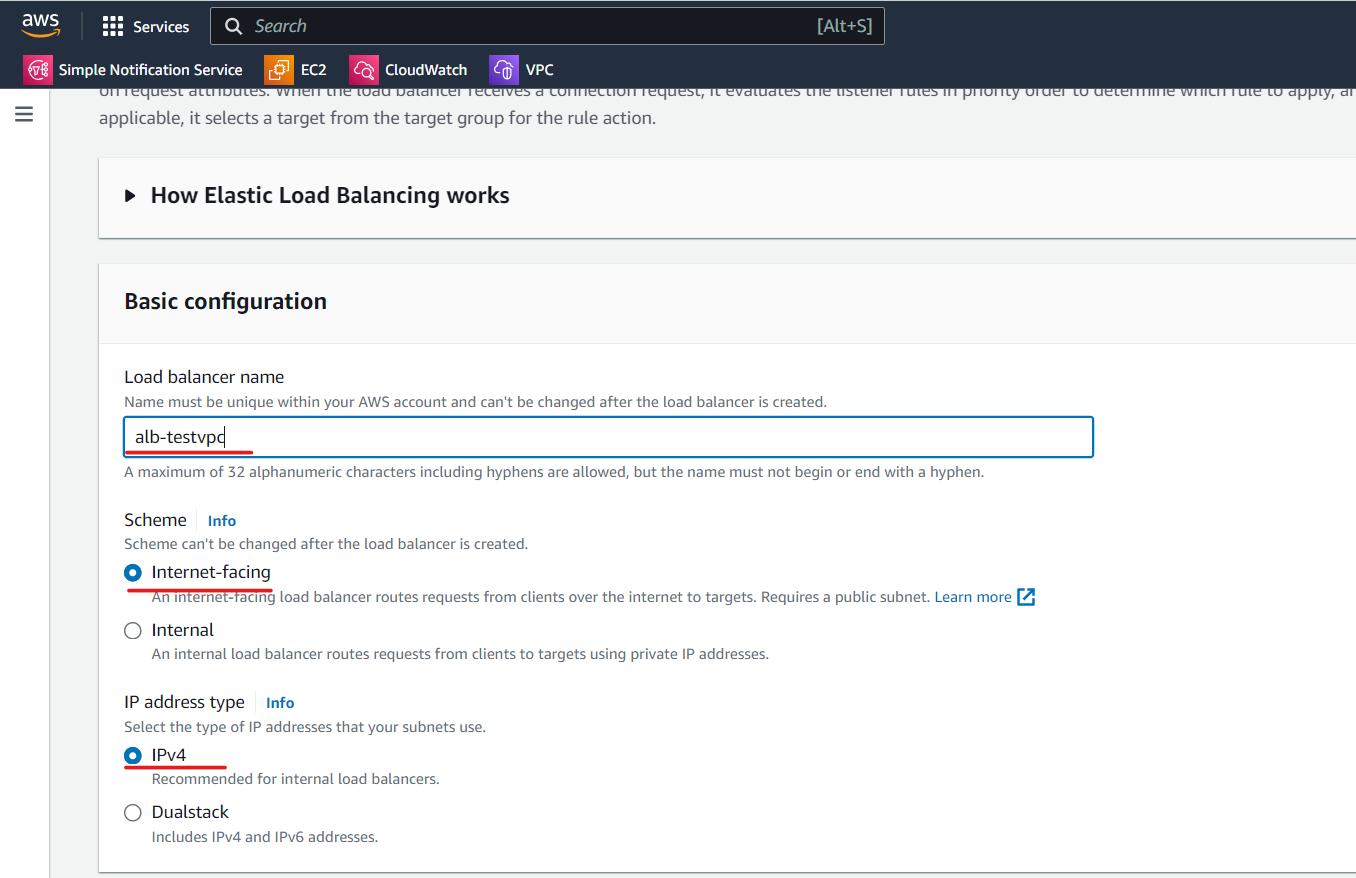
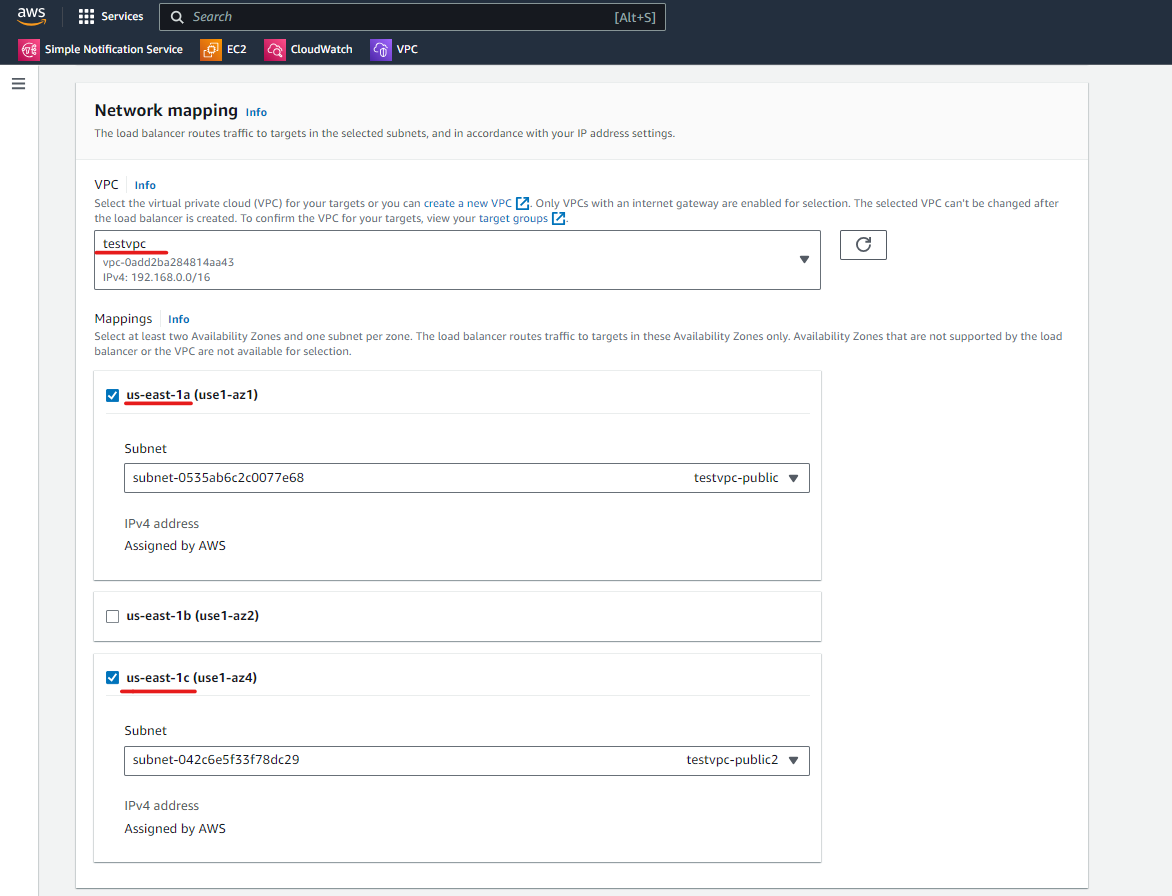
setting vpc and subnet
Network 選擇 testvpc,網路選擇 public(1a) 和 public2(1c)
setting security group
security group 選擇 http 和 ssh 並在 testvpc 下的設定連結,開放 80 port,如果有客戶端連接,就forward到伺服器,也是附載均衡器最基本的功能
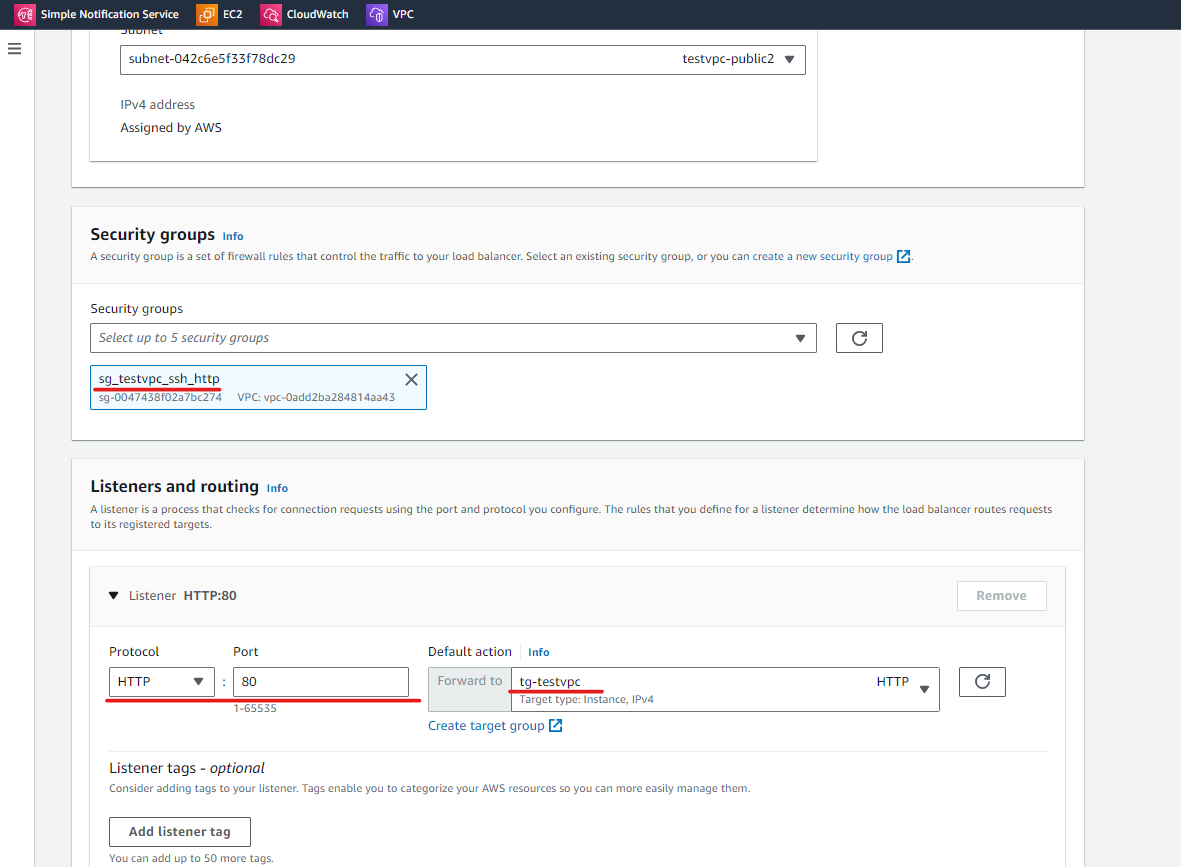
ALB 到目前為止就算是創建好了 !
testing
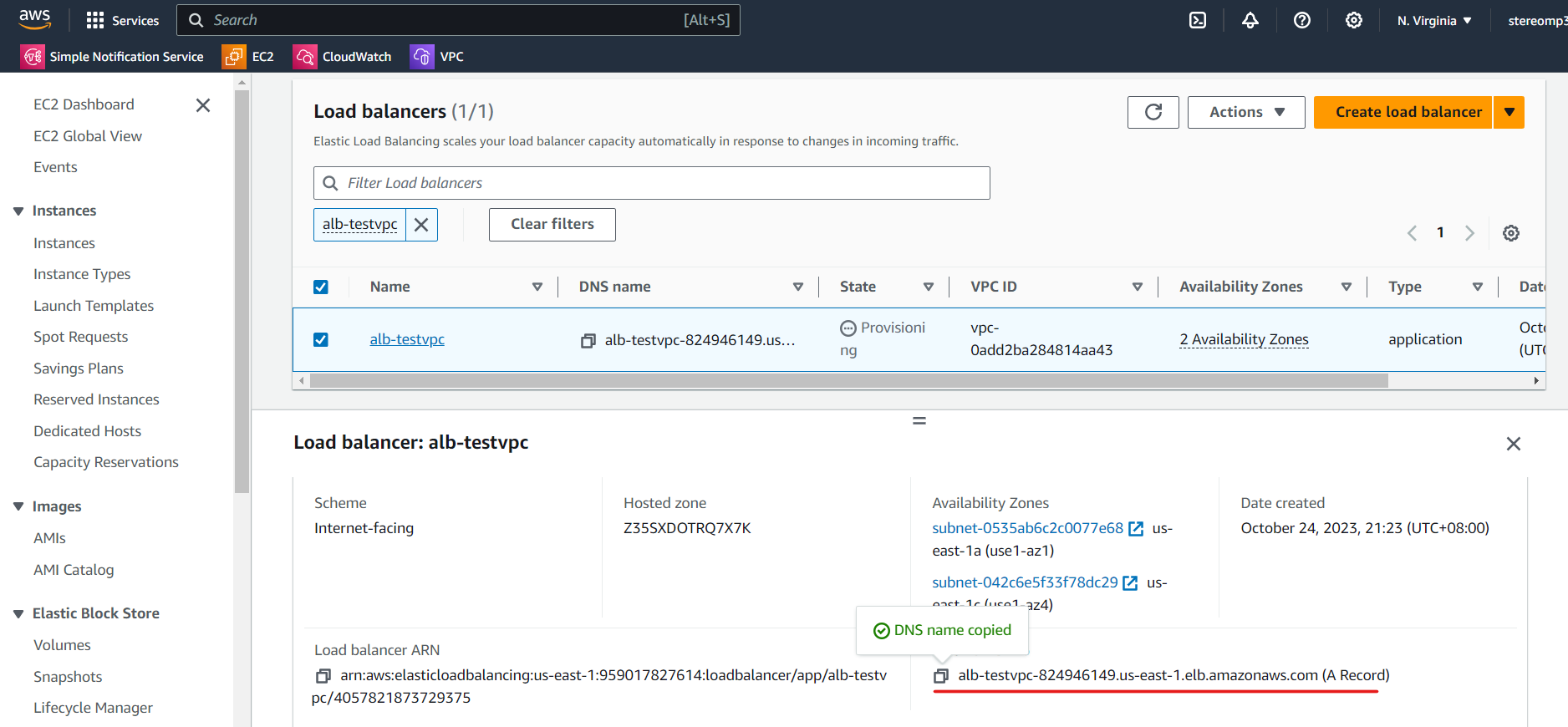
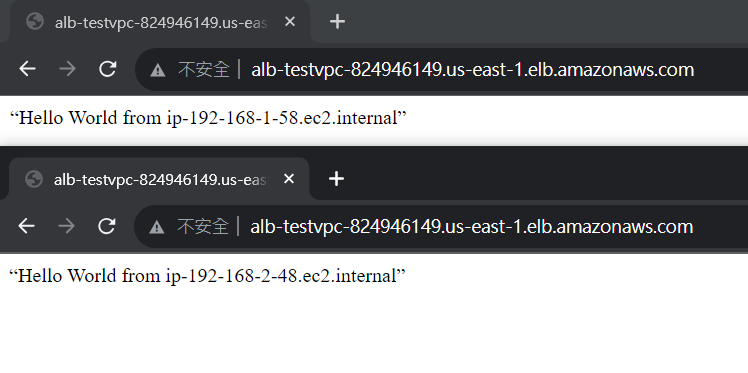
有一個 DNS name,可以測試自己的網址能不能做附載均衡,這個名字很長,所以通常會使用自己的DNS,不過需要的錢比較多 (DNS 30+AWS 30)
最後把 Target group 與 Load Balance 刪除,Templates 還會用到,可以不用刪掉