note
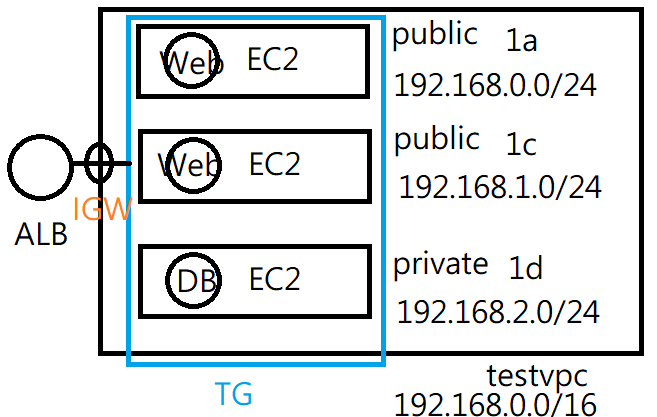
期中考題目架構圖
- 完成前面的所有操作
- 建立一個VPC,開出三個 subnet (兩個 public(網頁),前面要使用 LB,一個 private(資料庫))
一開始地區在 N. Virginia,現在改成使用 Tokyo,到時候記得改回來
VPC(myVPC) 三個 subnet public(web) public2(web) private(DB)
建立網路環境
網路處裡
創建 VPC,名稱為 myVPC,IPV4的位置設定 192.168.0.0/16
創建第一個 Subnets,VPC 選擇 myVPC,Subnet settings 設定名稱(myvpc-public01),AZ 設定 1a,IP 設定 192.168.0.0/24
創建第二個 Subnets,VPC 選擇 myVPC,Subnet settings 設定名稱(myvpc-public02),AZ 設定 1c,IP 設定 192.168.1.0/24
創建第三個 Subnets,VPC 選擇 myVPC,Subnet settings 設定名稱(myvpc-private),AZ 設定 1d,IP 設定 192.168.2.0/24
連線處裡
建立 IGW(internet gateways),名稱叫做 myvpc-igw,直接創建,創好後,勾選 myvpc-igw,按下上面的 Attach to VPC,選擇 myVPC,讓網路可以連到外面
建立 router
選擇 Route table,把 myVPC 的 Route table 名稱做修改(myvpc-rt),選擇 myvpc-rt,並點下 Routes,然後按下 Edite routes,按下 Add route,選擇IGW,並選剛剛的 myvpc-igw,前面要使用 0.0.0.0/0,讓大家都可以連線進來,回到外面選擇 myvpc-rt,並點下 Subnet association,點下 Edit subnet association (選擇第一個),選擇兩個 public01 和 public02 的 subnet
建立虛擬機
創建虛擬機
建立第一台EC2機器
使用 instance>Launch Instance 建立一台 EC2 虛擬機,取名為 www-myvpc-public01;軟體映像檔(AMI)選擇Amazon Linux;硬體(Instance type)選擇t2.micro;雲端連線(key pair)新建立一個 w9key (虛擬機使用 WinSCP 連線把 key 給進去,然後 chmod 400 w9key.pem,就可以透過ssh -i w9key.pem ec2-user@IP 進行連線);編輯網路設定(Network setting),VPC選擇myvpc,Subnet 選擇 myvpc-public01,把 Auto-assign public IP 變成 Enable,Create security group,輸入名稱(sg_myvpc_ssh_http)和輸入規則,最後把Advanced details 最後的 user data 放入腳本內容(創建網頁,存在首頁),讓開機就可以啟動下面的指令
#!/bin/bash
yum update -y
yum install -y httpd.x86_64
systemctl start httpd.service
systemctl enable httpd.service
echo “Hello World from $(hostname -f) public01 1a” > /var/www/html/index.html
建立第二台EC2機器
使用 instance>Launch Instance 建立一台 EC2 虛擬機,取名為 www-myvpc-public02;軟體映像檔(AMI)選擇Amazon Linux;硬體(Instance type)選擇t2.micro;雲端連線(key pair)選擇 w9key;編輯網路設定(Network setting),VPC選擇myvpc,Subnet 選擇 myvpc-public02,把 Auto-assign public IP 變成 Enable,Create security group,選擇 sg_myvpc_ssh_http,最後把Advanced details 最後的 user data 放入腳本內容(創建網頁,存在首頁),讓開機就可以啟動下面的指令
#!/bin/bash
yum update -y
yum install -y httpd.x86_64
systemctl start httpd.service
systemctl enable httpd.service
echo “Hello World from $(hostname -f) public02 1c” > /var/www/html/index.html
建立第三台EC2機器
使用 instance>Launch Instance 建立一台 EC2 虛擬機,取名為 www-myvpc-private;軟體映像檔(AMI)選擇Amazon Linux;硬體(Instance type)選擇t2.micro;雲端連線(key pair)選擇 w9key;編輯網路設定(Network setting),VPC選擇myvpc,Subnet 選擇 myvpc-public02,把 Auto-assign public IP 變成 Enable,Create security group,輸入名稱(sg_myvpc_ssh_mysql)和輸入規則(MYSQL/Aurora, port 3306),創建虛擬機
在虛擬機中開新終端,傳送檔案,把 key 傳到 www 的虛擬機上,讓他可以連線到 DB
# give public01
scp -i /home/user/w9key.pem w9key.pem ec2-user@13.231.134.117:/home/ec2-user/
# give public02
scp -i /home/user/w9key.pem w9key.pem ec2-user@18.181.217.121:/home/ec2-user/
private_setting
建立 NAT GateWay 讓 private 可以連上網路
創建 NAT GateWay,名稱為 natgw-myvpc,Subnet 選擇 myvpc-public01,Conectivity type 選擇 Public 按下Allowcate Elastic IP,就可以建立 NAT GateWay
建立 router
選擇 Route table,選擇 Create route table,名稱設為 myvpc-private-rt,VPC 選擇 myVPC,創建好後,點選 myvpc-private-rt,點選 Routes,按下 Edit routes,加入內定路由(Destination 0.0.0.0/0,Target NAT Gateway;選擇剛剛創建的natgw-testvpc,然後儲存設定,回到外面選擇 myvpc-private-rt,並點下 Subnet association,點下 Edit subnet association (選擇第一個),選擇兩個 private 的 subnet
加入資料庫
連線 private
ssh -i "/home/ec2-user/w9key.pem" ec2-user@192.168.2.84
對 testvpc-private 進行資料庫更新,可以參考下列網站: Install MariaDB
sudo dnf update  # 跟 yum 很像,一樣可以安裝套件
sudo dnf install mariadb105-server
sudo systemctl start mariadb
sudo systemctl enable mariadb
sudo systemctl status mariadb
# 一開始輸入root密碼可以按下enter跳過,後面有新設定root密碼(centos),除了設定root外,其他選項Disallow root選n,其他都Enter跳過
sudo mysql_secure_installation  # 安全性設定

mysql -u root -p  # 登入 mariadb
裝完資料庫之後 NAT_GateWay 就可以關了
關閉NAT getway,要先去route那邊的 rt-testvpc-private 裡面的 Subnet association的連結取消掉,再到VPC/NAT getway選擇然後 delete就OK了
資料庫登入後,新建新使用者
# account: user, password user,user可以從任何地方登入(user@'%')
CREATE USER user@'%' IDENTIFIED BY 'user';   # 密碼是 users

# 授予 user 所有的權力
GRANT ALL PRIVILEGES ON * . * TO 'user'@'%';

# 更新權限
FLUSH PRIVILEGES;
使用 public 連線到 private 測試資料庫
sudo yum install mariadb105
mysql -u user -p -h 192.168.2.84   # private IP
建立資料庫
create database testdb;
use testdb;
create table addrbook(name varchar(50) not null, phone char(10));
insert into addrbook(name, phone) values ("tom", "0912123456");
insert into addrbook(name, phone) values ("mary", "0912123567");
連線到db
public_setting
創建網頁
sudo passwd root  # 設定 root 密碼 centos
sudo yum install httpd -y
# 安裝 php
sudo yum install php8.1 php8.1-fpm.x86_64 php8.1-mysqlnd.x86_64 -y
vim /var/www/html/db.php
連接資料庫
<?php
$servername="192.168.2.84";
$username="user";
$password="user";
$dbname="testdb";

$conn = new mysqli($servername, $username, $password, $dbname);

if($conn->connect_error){
    die("connection failed: " . $conn->connect_error);
}
else{
    echo "connect OK!" . "<br>";
}

$sql="select name,phone from addrbook";
$result=$conn->query($sql);

if($result->num_rows>0){
    while($row=$result->fetch_assoc()){
        echo "name: " . $row["name"] . "\tphone: " . $row["phone"] . "<br>";
    }
} else {
    echo "0 record";
}
?>
systemctl restart httpd
Load_Balancer
TG
建立Target Group,給名字 tg-myvpc,網路選擇 myvpc,使用 HTTP1,勾選建立好的兩台機器(public01、public02),然後按下 Inclue as pending below,就可以創建附載均衡器
ALB
創建附載均衡器,選擇 Application Load Balancer,名稱叫做 alb-myvpc,有連網,使用IPV4,Network 選擇 myvpc,網路選擇 public01(1a) 和 public02(1c),security group 選擇 http 和 ssh 並在 testvpc 下的設定連結,開放 80 port