note
Route_53
接續上禮拜講的 route 53,route 53 一次收費是一個月,所以可以等一個月後再刪除
先打開之前 www-public01 的 EC2 虛擬機,可以用 public IP 存取到網頁
use Record to set EC2 HTTP IP to domain name
我們可以使用自己創造的 Record,選擇後點擊右上的 Edit
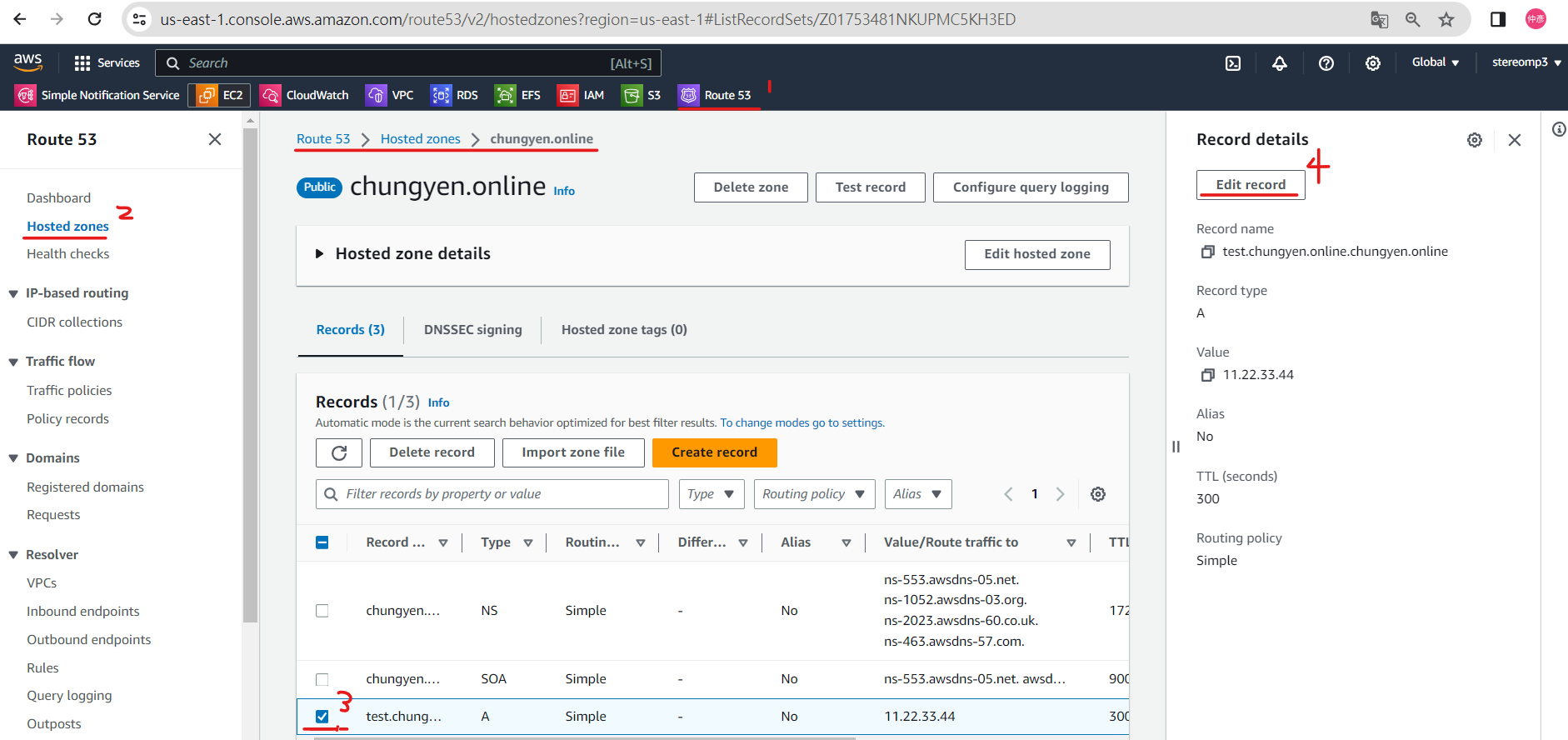
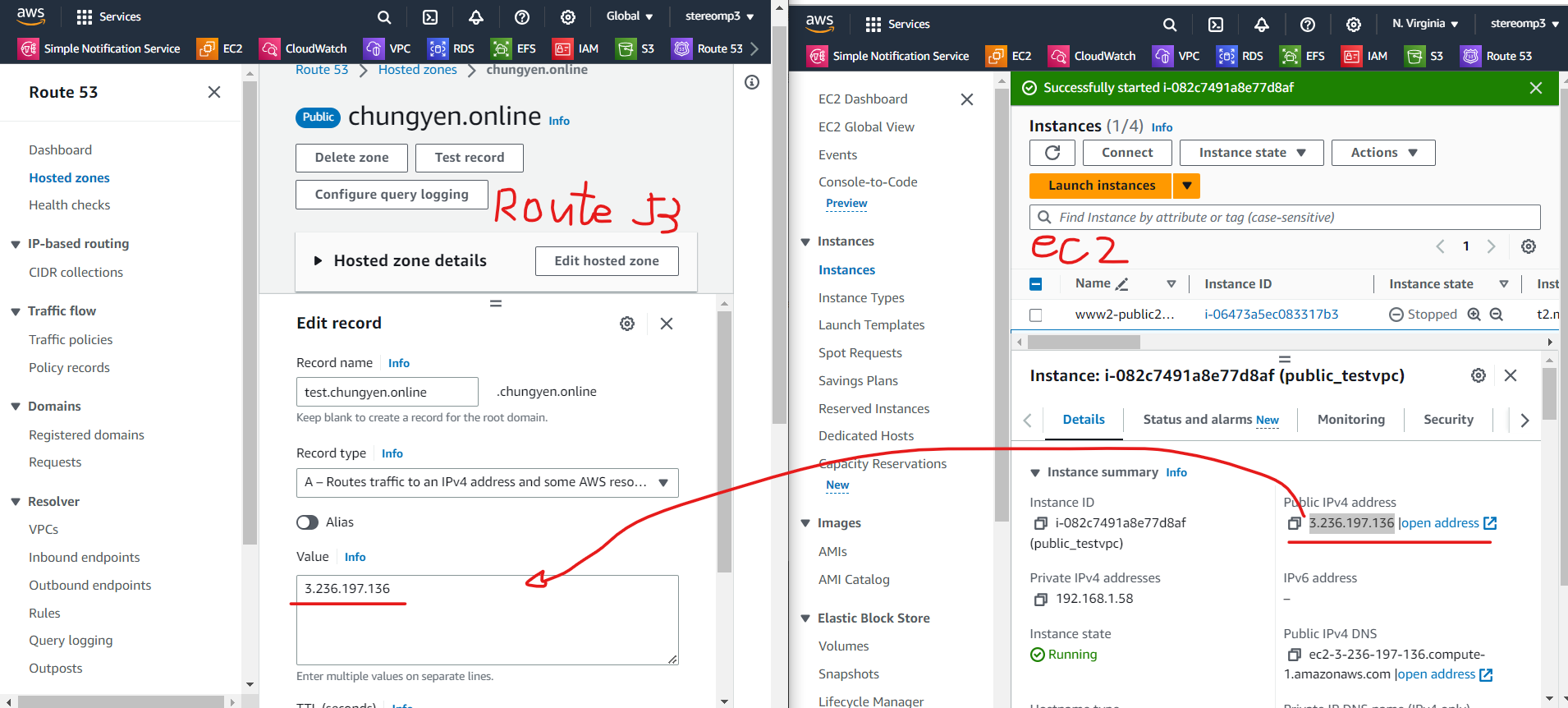
把 EC2 的 public IP 貼到上禮拜建立好的 Record 裡面的 value
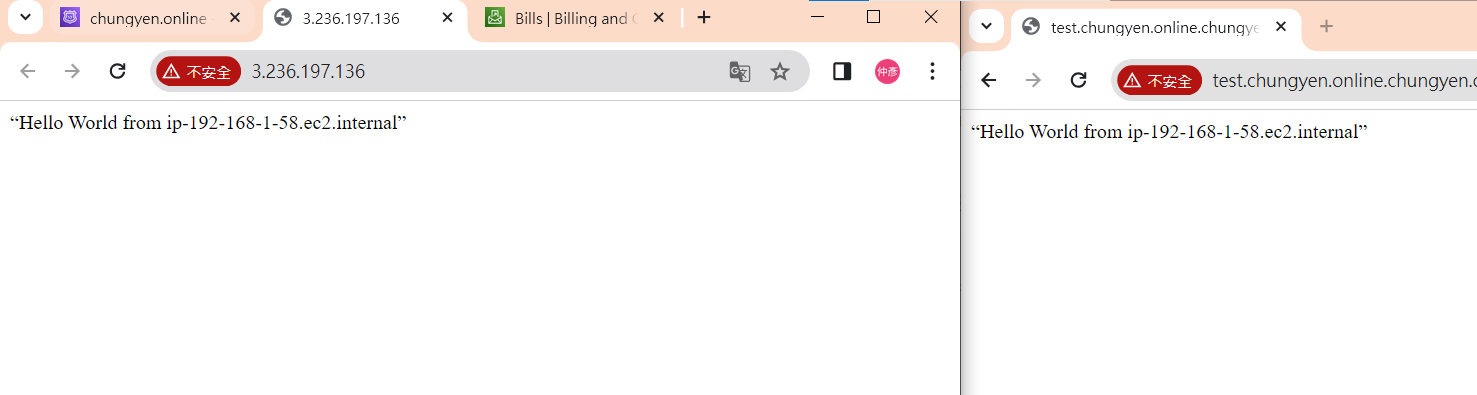
就可以使用 domain name 連線到 EC2 建立的網頁了,記得我們網站都是使用 HTTP。
Create CNAME Record
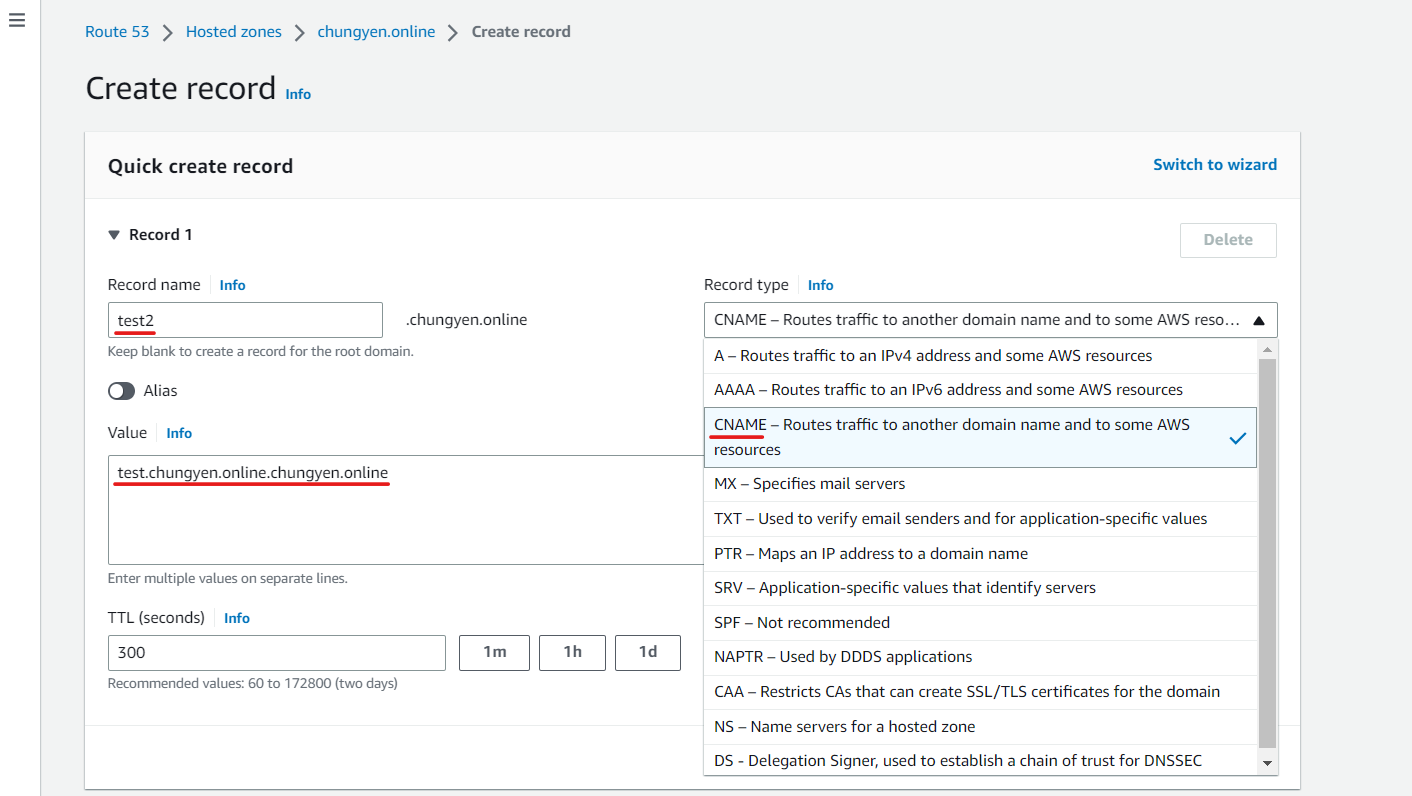
建立一個新的 Record,命名為 test2,並選擇 type 為 CNAME,這邊建立的 Record test2 其實等於前面建立的 test1。
Record 比較常用的是以下三個
- A : Value 要輸入 IPv4 位置
- AAAA : Value 要輸入 IPv6 位置
- CNAME : 給另外一個 domain name 名稱,讓不同 domain name 可以連到一樣的機器,但不同 port
TTL 指的是 DNS Server 的 IP 放在本地端的 cache 時間多久,放在本地 cache 可以減少去 DNS 查詢的時間,但如果 TTL 設定太久,會導致伺服器名稱變動讀取時間會很久,像是有特殊機制或是附載均衡,建議不要設定太久

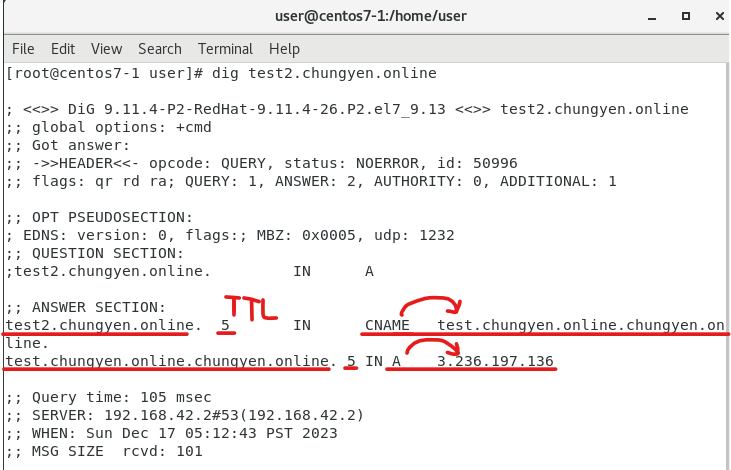
nslookup [DNS_name] 指令可以查看 Domain name,而 dig [DNS_name] 可以查看 Domain name 詳細資訊,這邊打上 dig test2.chungyen.online,先解析 CNAME,連到後續的 domain name 後,根據 A,再跳轉到 IP
S3 替換 Domain name
之前使用 S3 做靜態網站,但是網址不是我們想要的,現在再新創建一個,記得名稱要與想要的 Domain name 相同
建立一個 s3 bucket(blog.chungyen.online),建立位置為 US East (N. Virginia),勾選可以 public access,到 Properties>Static website hosting 設定 enable,記得在 Index document 要輸入 index.html

再到 Permission>bucket policy 加入下列內容
{
    "Version": "2012-10-17",
    "Statement": [
        {
            "Sid": "PublicReadGetObject",
            "Effect": "Allow",
            "Principal": "*",
            "Action": "s3:GetObject",
            "Resource": "arn:aws:s3:::blog.chungyen.online/*"
        }
    ]
}
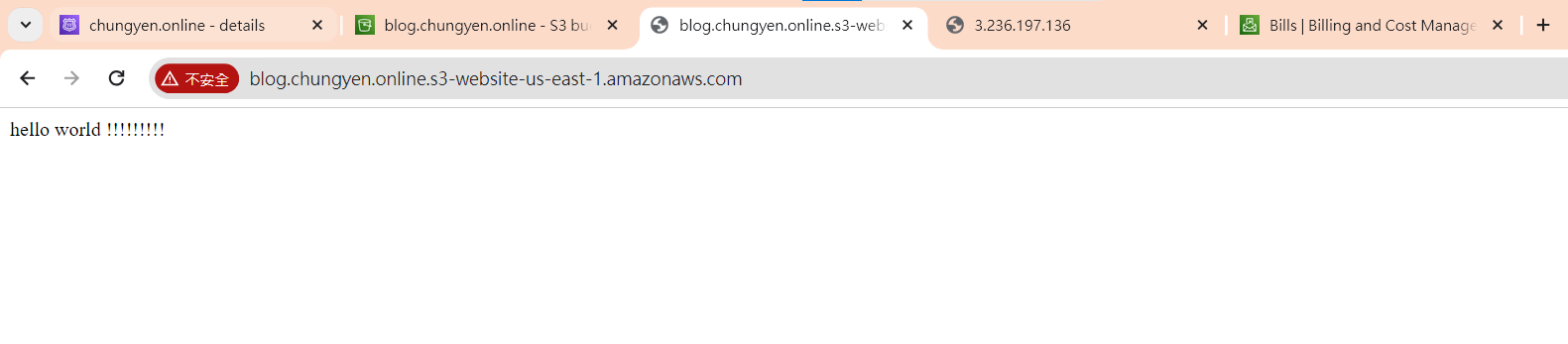
把 index.html 上傳後,就可以在 Static website hosting 網址看到網站了
Router 53
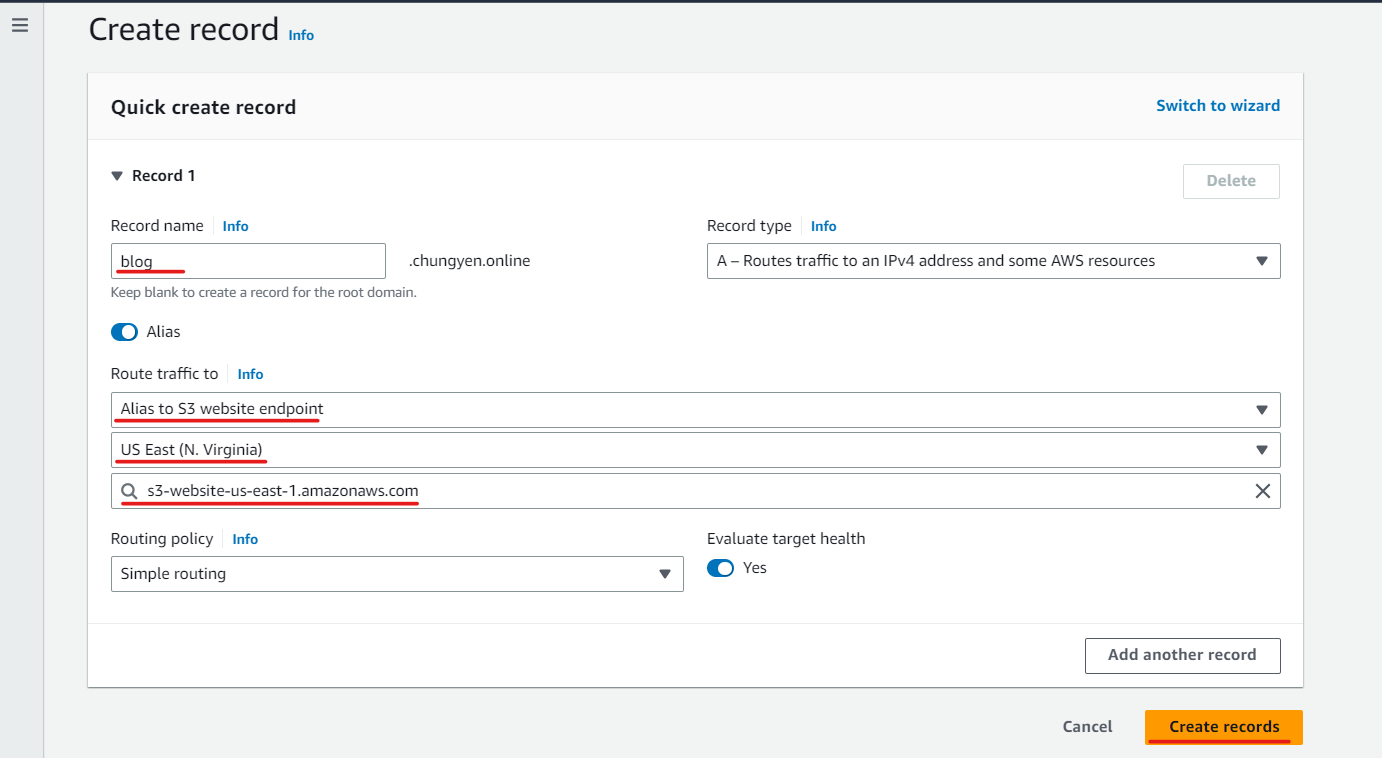
接下來我們要使用 Route 53 把網域名稱換成我們想要的,再創建一個 Record,名稱填入跟剛剛 S3 一樣的(blog),我們勾選 Alias,endpoint 選擇 S3,Region 要和 bucket 相同(US East (N. Virginia)),Enter S3 endpoint 選擇剛剛創建的 s3 (blog.chungyen.online) ,名稱設定沒有一模一樣就會跑不出來 !
Alias 是 AWS 的特殊功能,和 Domain name 的差異是,Domain name 每創造網站時,root domain (chungyen.online) 前面一定不能是空的,Alias 可以直接使用 root domain (可以使用 root domain 再次創建一個 record)。我們期中考使用的 LB 也可以直接用 Alias。
好了就可以看到成功使用自己的 Domain name 連線到 S3 了

use Route 53 to create easy LB
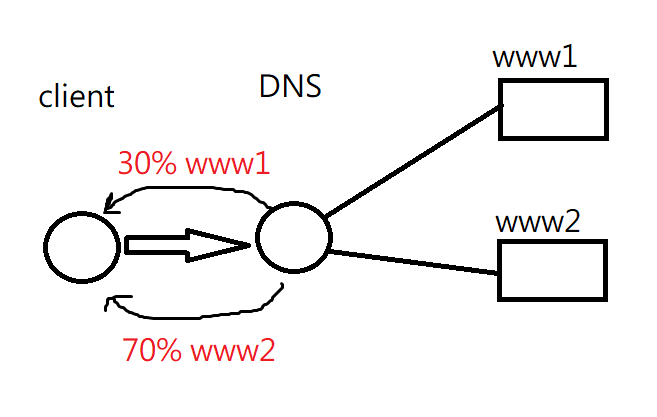
DNS 也可以用來做簡單的附載均衡器
EC2
先開兩個有 public IP 並有網站的 EC2 (public01、public02)
Route 53
再次建立兩個 Record 叫做 weighted(兩個名稱必須一樣),value 對應到不同的兩個 Server IP,在 Routing policy 選擇 Weighted,這邊的 weight 是所有 weight 相加當作分母, weight 當作分子作運算
- Simple routing: 最初始的方法
- Weighted: 設定不同權重,讓 DNS 有不同的機率給到不同 Server,也就是我們現在要做的做法
- Geolocation: 地理資訊,根據不同位置,給出不同的 IP
- Latency: 延遲時間,根據延遲時間單位最小的伺服器,給出對應的 IP
- Failover: 如果 DNS 監測到的伺服器有問題,就會連線到下一個備用的 Server
- Multivalue answer: 隨機挑一個可以用的 Server
- IP-based: 根據不同 IP,給出不同 Server
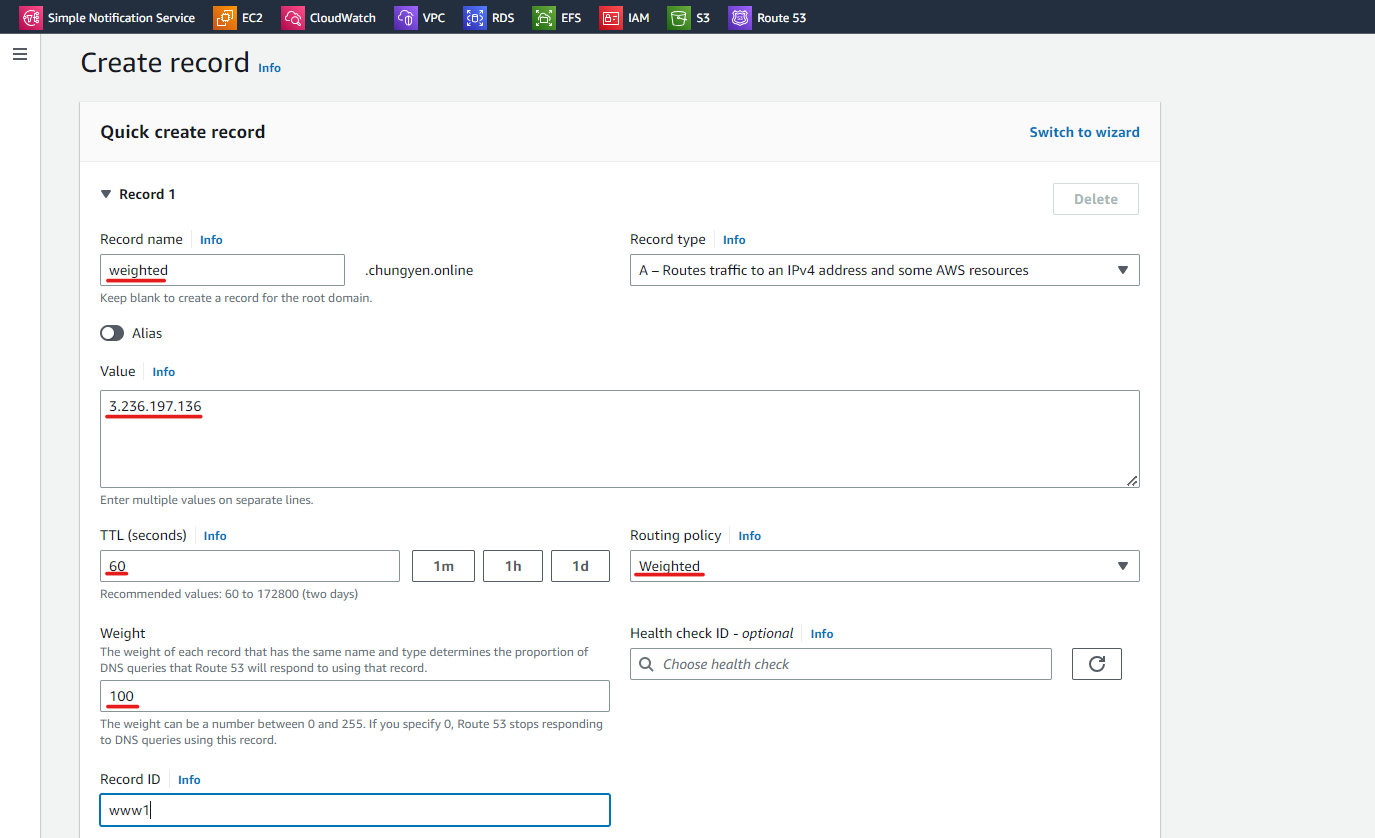
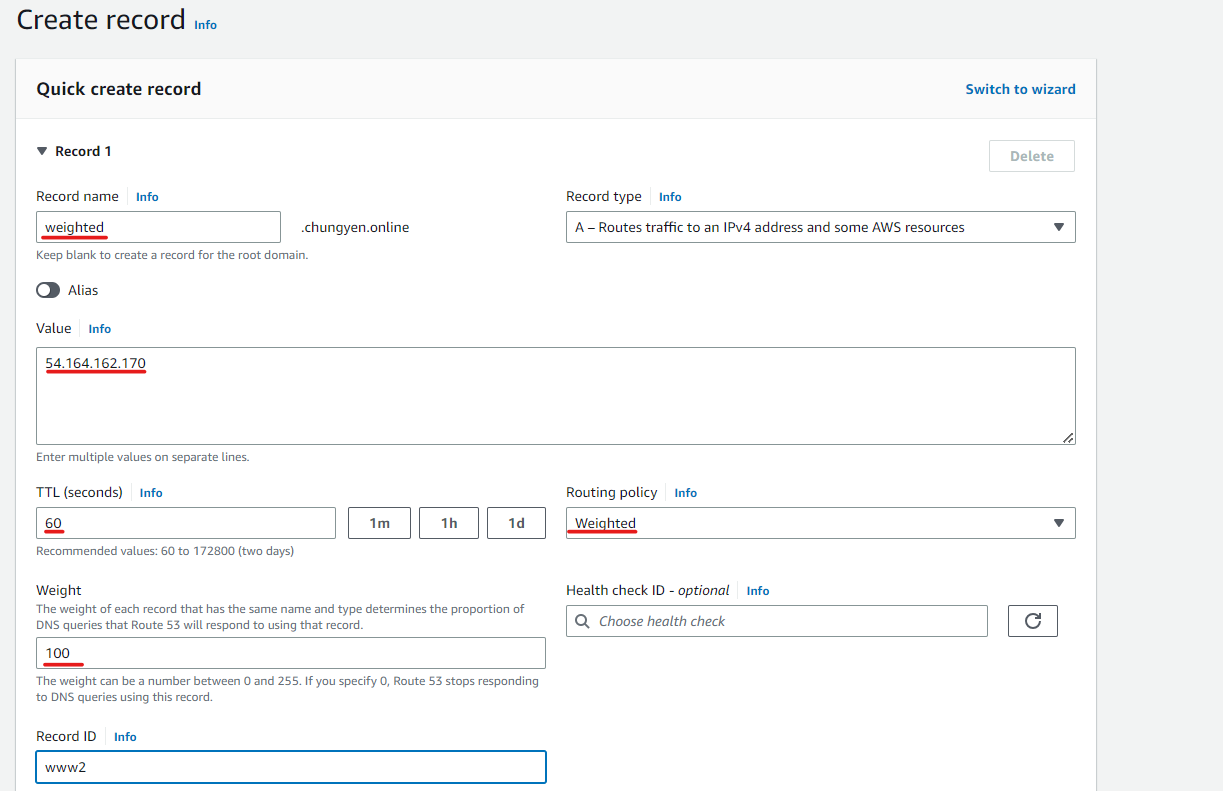
使用curl weighted.chungyen.online,就會發現出現兩個不同的網頁內容

CDN
cloudfront 主要是要達成 CDN (content delivery network;如下圖),把機器部屬到 edge node
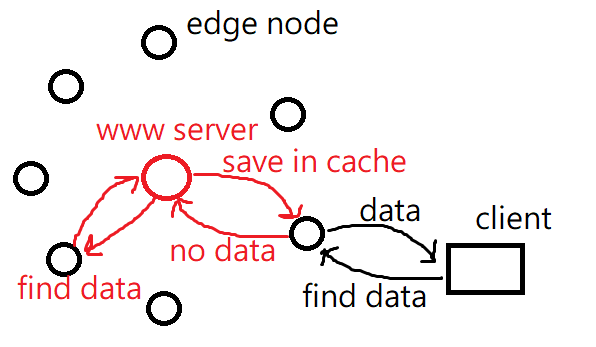
資料傳輸,我們並不想知道是從哪個 IP 過來,而是內容是什麼,CDN 重視的就是內容訊息,可以達到降低延遲和分散資料流量的作用,client 會從最近的 edge node 拿取資料,如果沒有資料,伺服器就會和各個 edge node 拿取,然後再回傳給最開始的 edge node 並存到 cache 裡面
create distribution
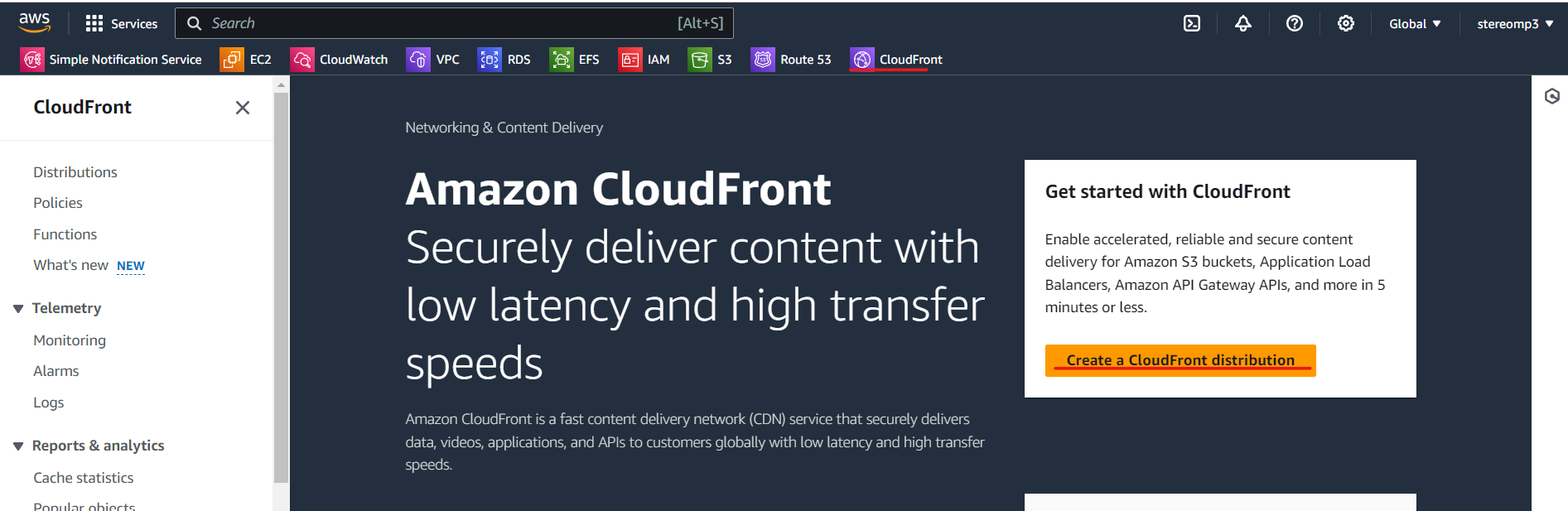
到 cloudfront 創建 distribution
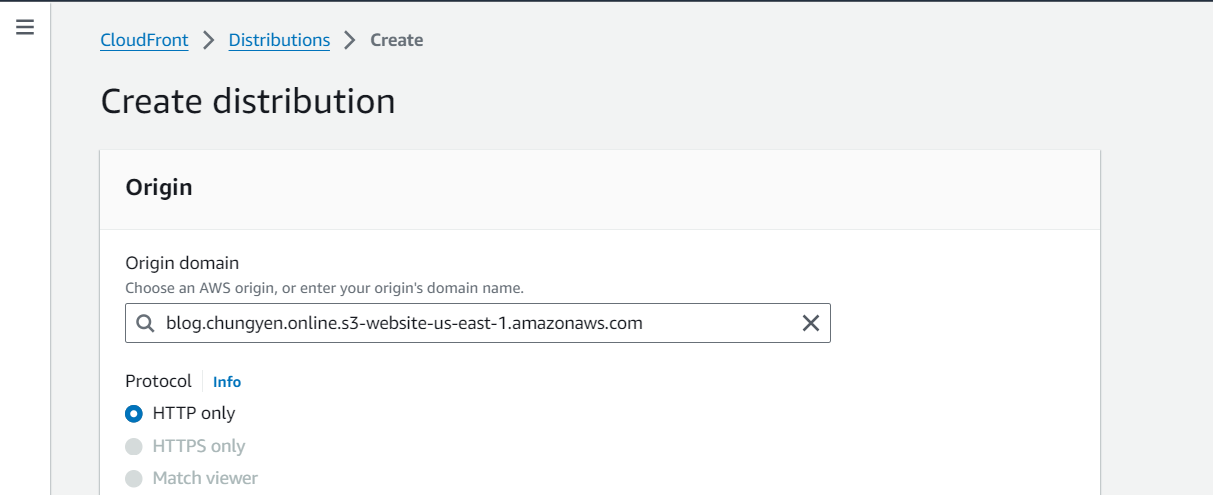
Origin domain 我們使用 blog 的 S3 bucket,複製 Static website hosting 裡面的 domain name 並把前面的 https:// 刪掉,這也是 CORS(cross-origin) 的樣式
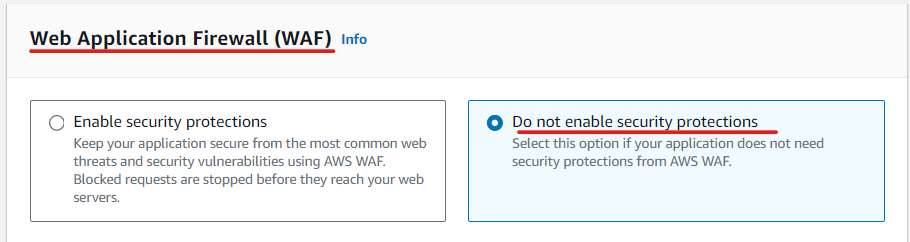
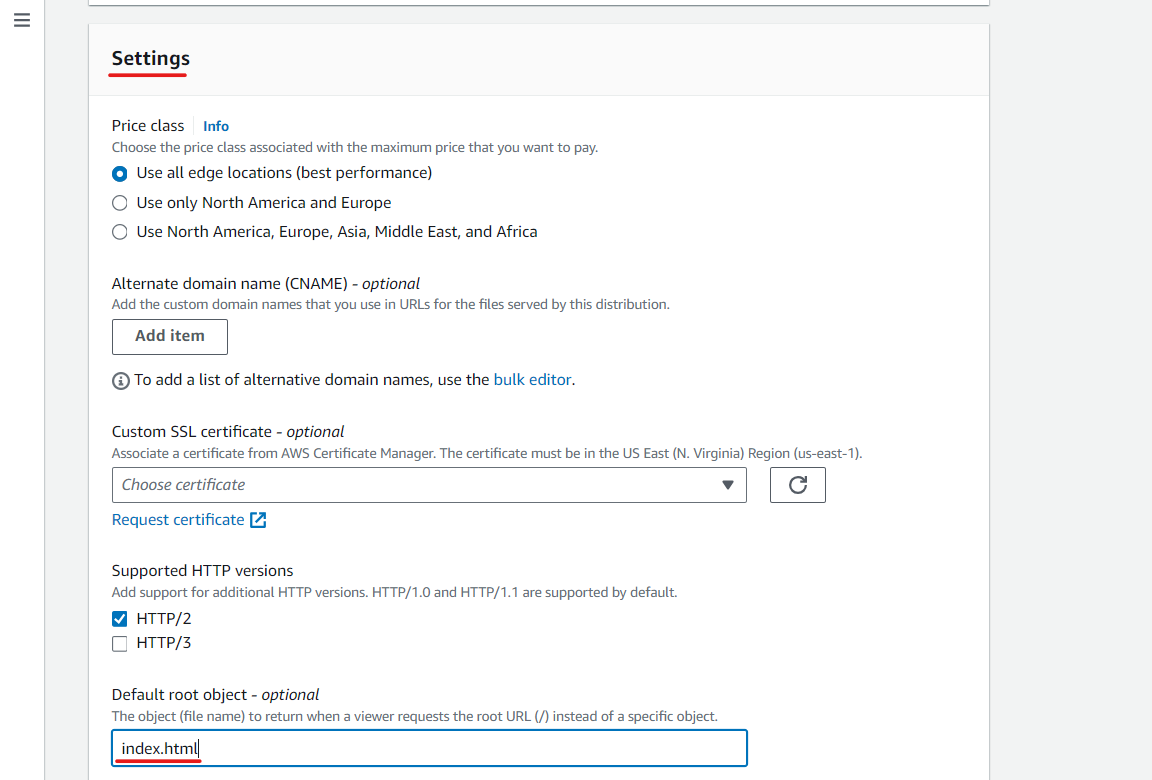
下面全部都使用預設,除了 Web Application Firewall 我們暫時關掉,和 Settings 裡面的 Default root object 要設定為 index.html (預設首頁)
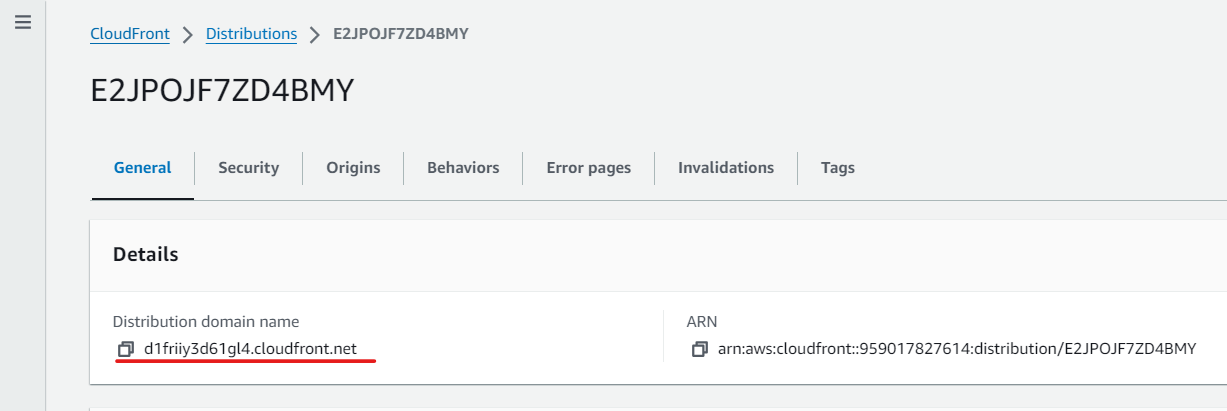
等一它部屬完成以後(因為要部屬到很多區域,所以要一陣子),就可以使用它的 Domain name 連線到 S3 的網頁 (使用 CDN 的方式)
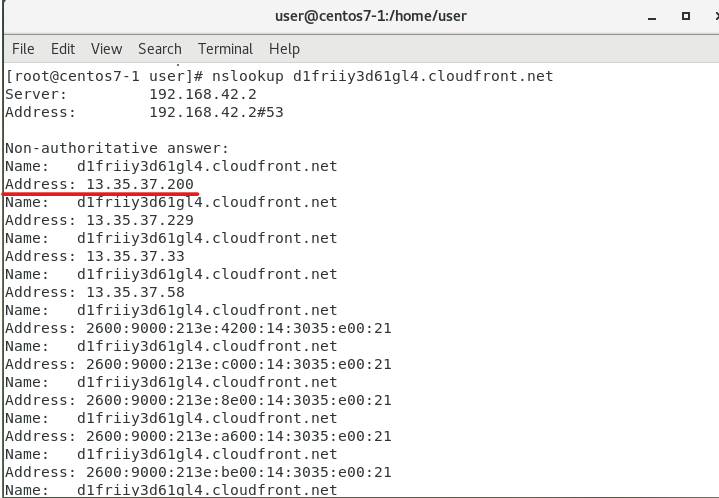
利用指令: nslookup d1friiy3d61gl4.cloudfront.net,做查詢 CND IP 的動作
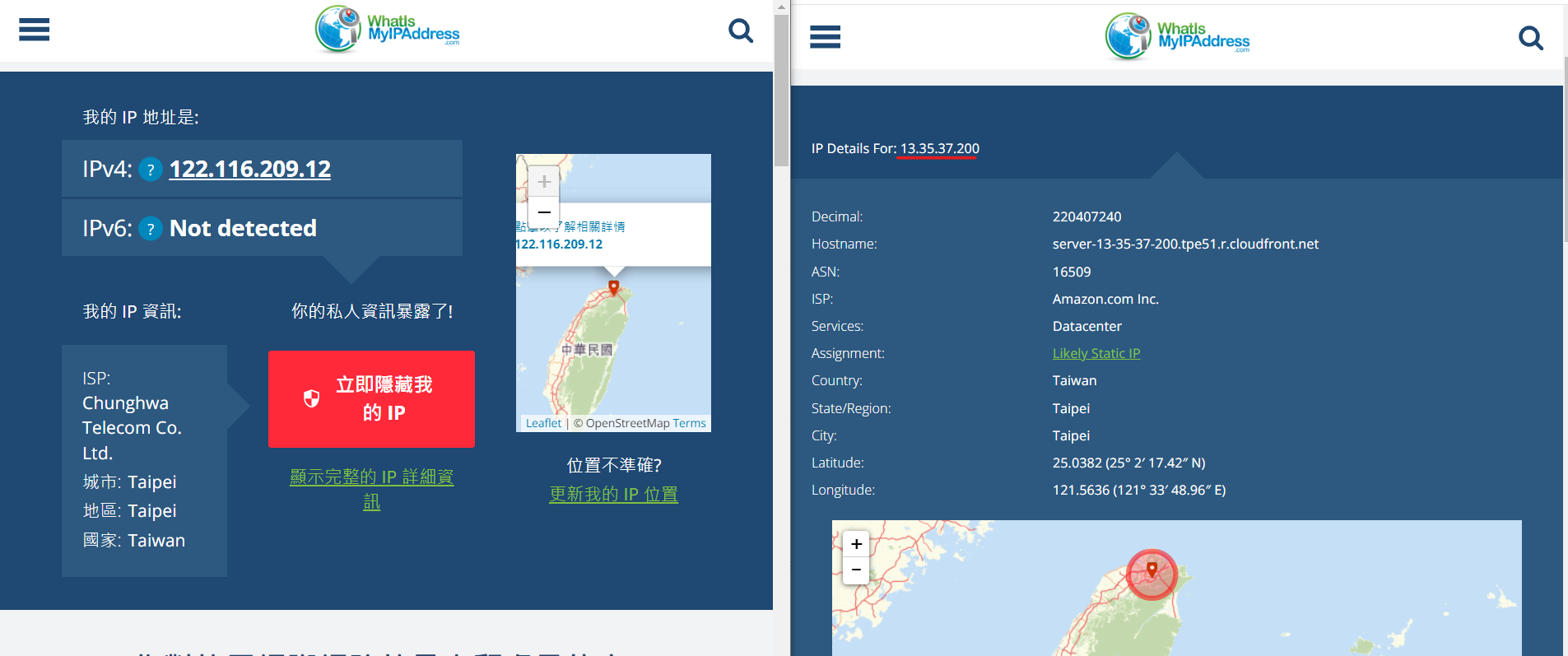
check what is my ip
我們可以利用這個網站: whatismyip,查看我們連線到的 Server 位置,可以發現離我們 IP 位置很近
使用 host name to ip address,就可以發現查出來的 IP 是不一樣的
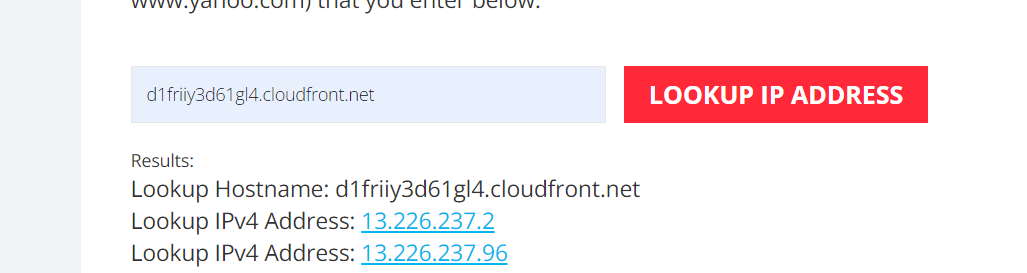
用它的 IP 去查,會發現它在加州
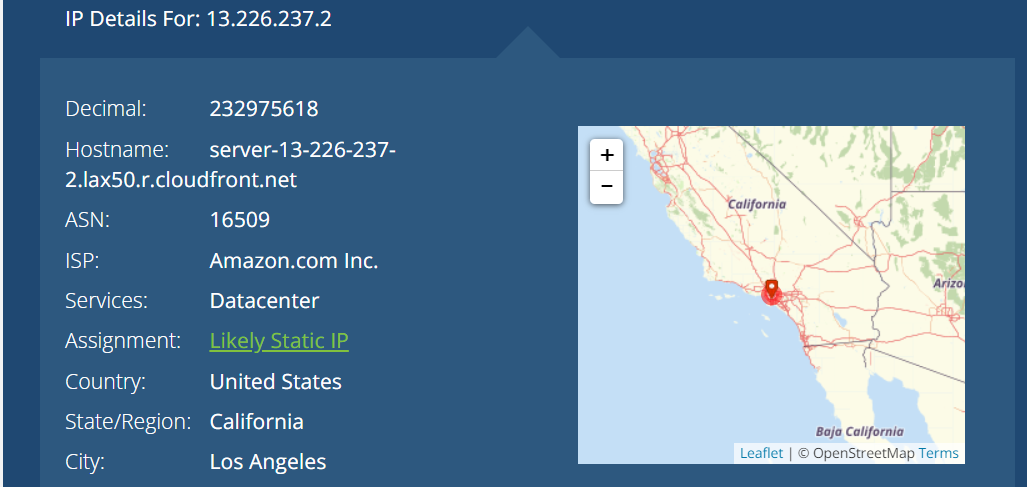
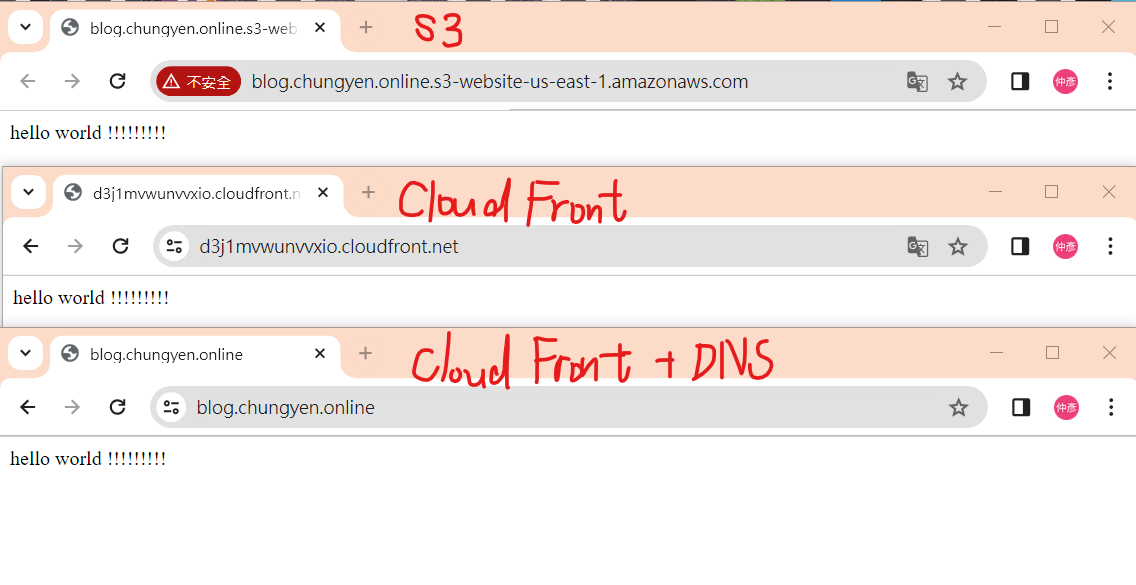
最後的結果就會如下

cloudfront 的 distribution 刪除要先 Disable,然後再 Delete
ACM
https
Route 53
先把前面所建立的 Route 53 Record 刪一刪 (第一個 Type A 的也可以刪掉)
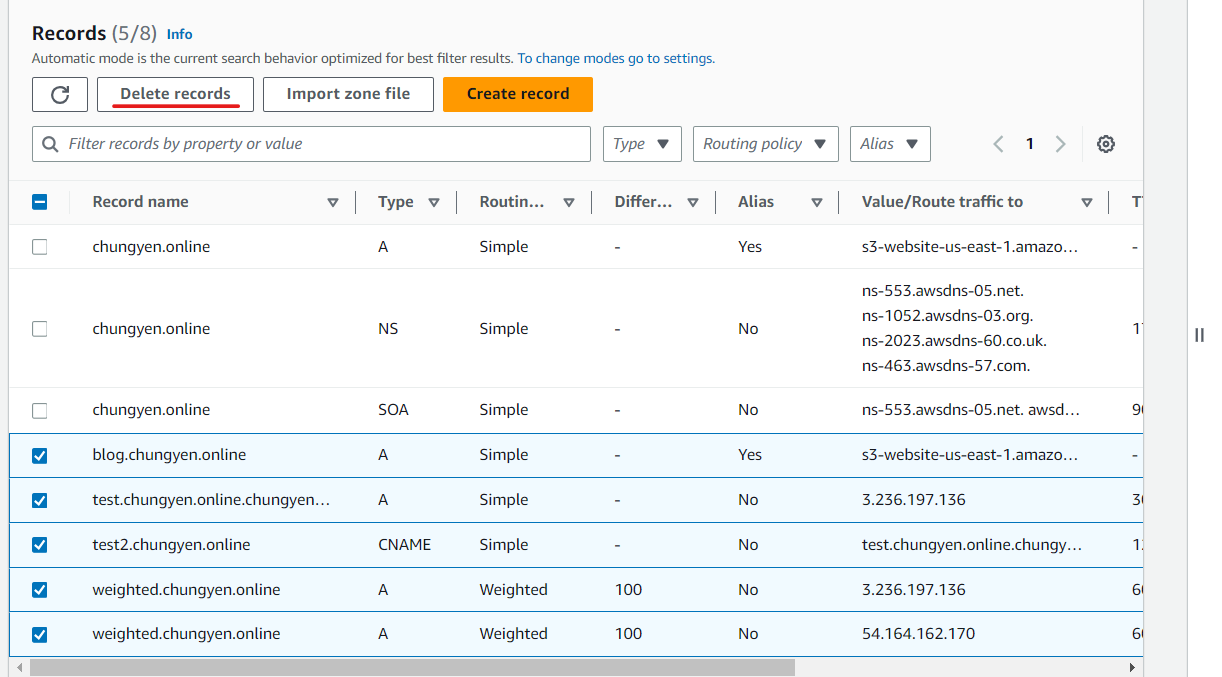
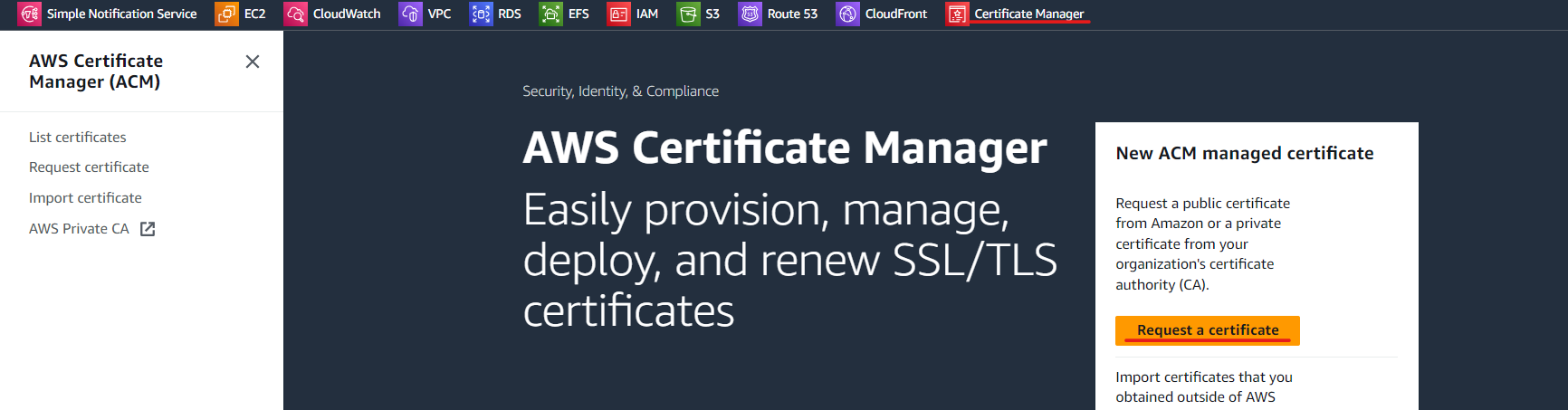
request a Certificate
使用 Certificate Manager,創建 Certificate
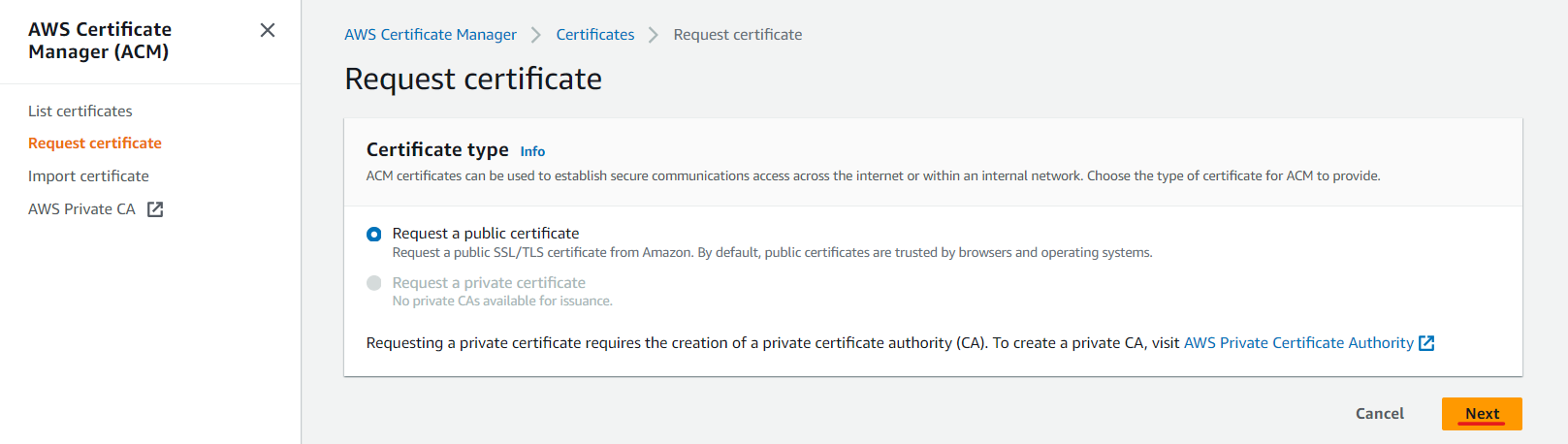
點擊 next
domain name 名稱取為 blog.chungyen.online,其他選項都使用預設,然後點擊 next
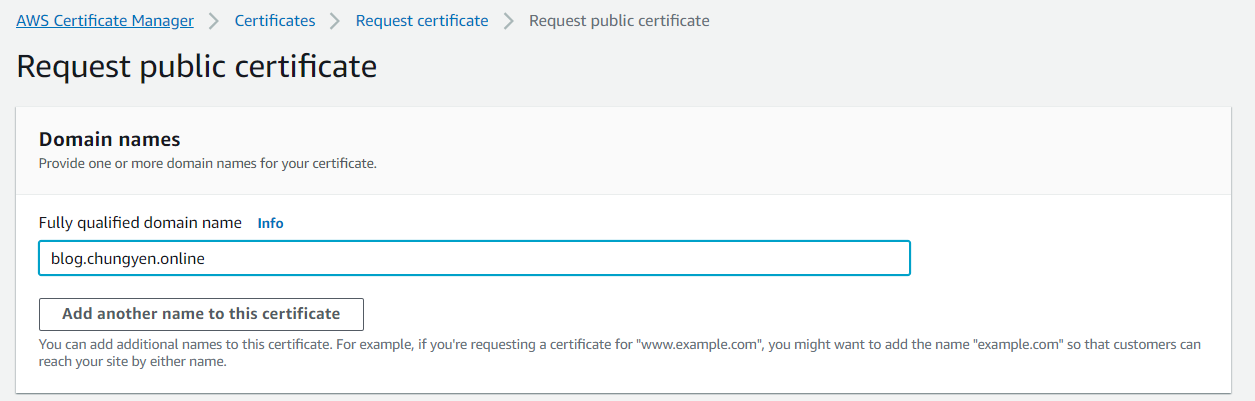
如果不是使用 AWS,那就把下列資訊貼到使用 DNS 的網站上 (像是 GoDaddy)
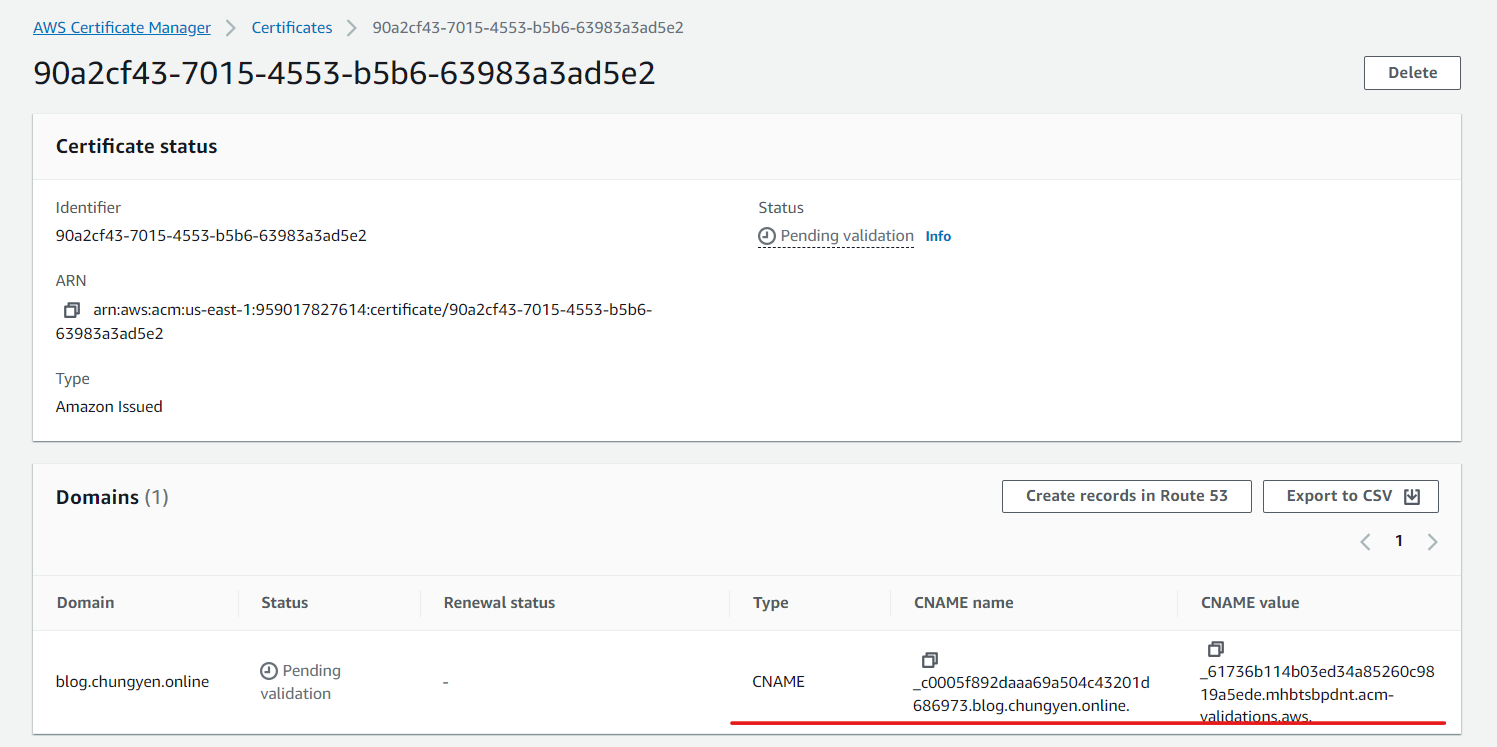
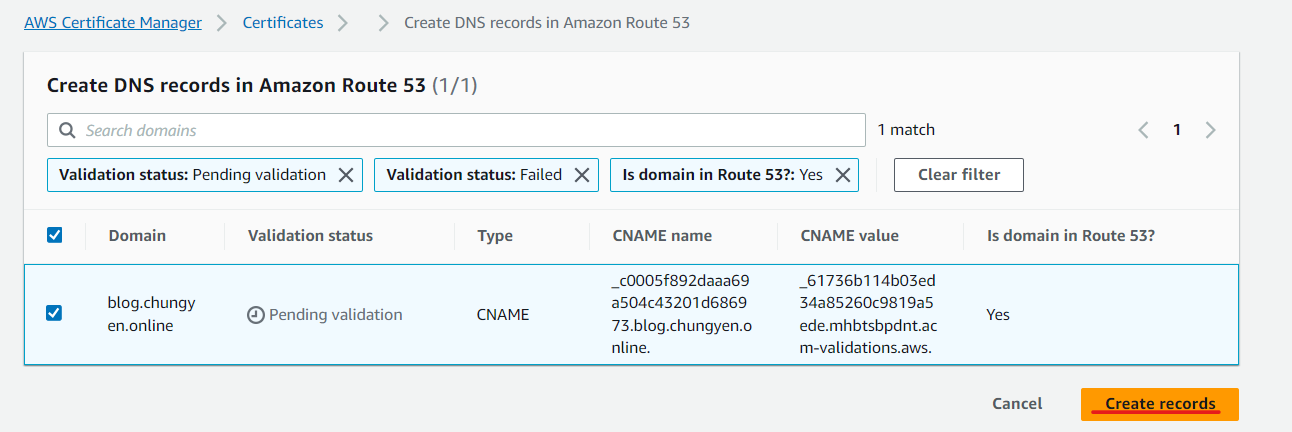
因為現在 DNS 在 AWS 設立的,所以只要點擊 Create records in Route 53,就可以創建好了

可以看到在 Route 53 裡面它自己就創建了一個 Record
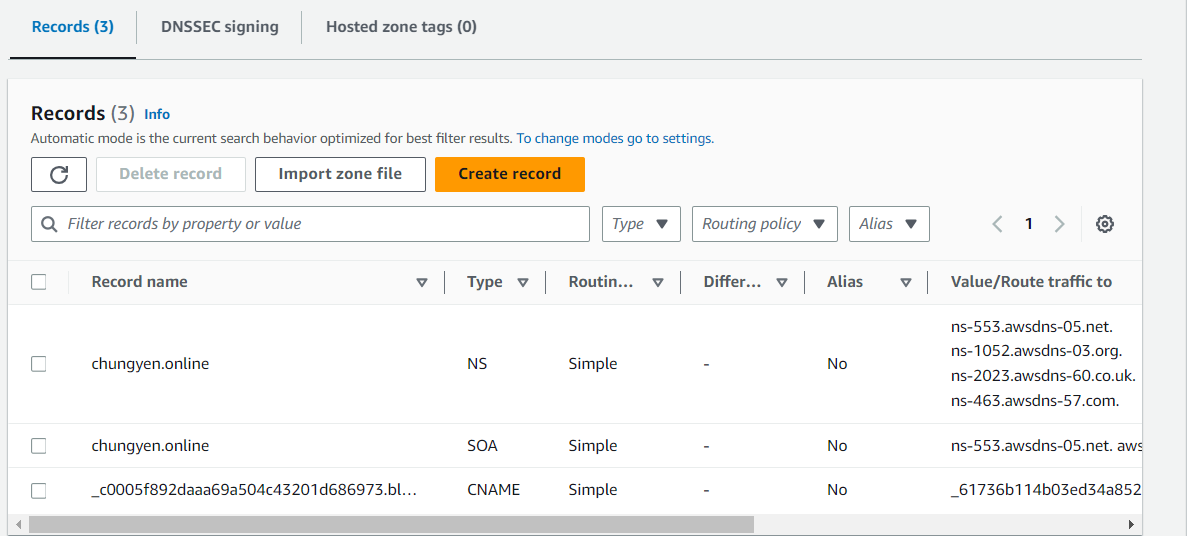
現在我們已經綁定 blog.chungyen.online 與證書了

不用跟別人講 S3 裡面的網址,只要告訴其他人 HTTPS 的 Domain name 就可以連線到 S3 ,提高安全性
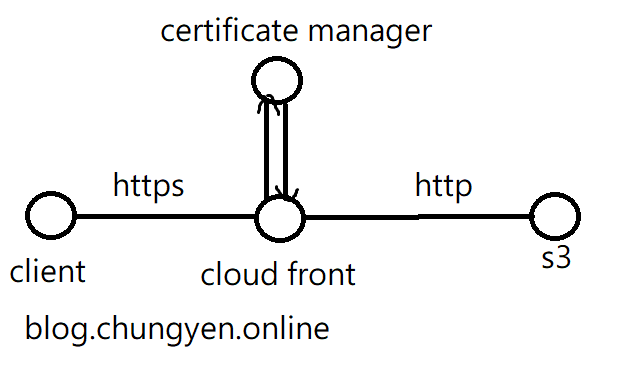
Cloud front + DNS+ HTTPS
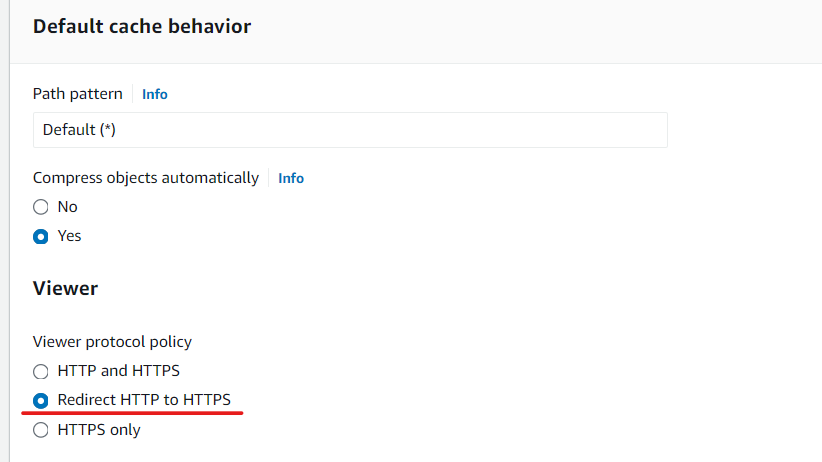
再次創建 CloudFront,全部步驟都和剛剛創的一樣(Web Application Firewall 關掉,Settings 裡面的 Default root object 要設定為 index.html),唯一不同的是在 Default cache behavior>Viewer 裡面要改 Redirect HTTP to HTTPS,和 Setting 裡面要放入證書
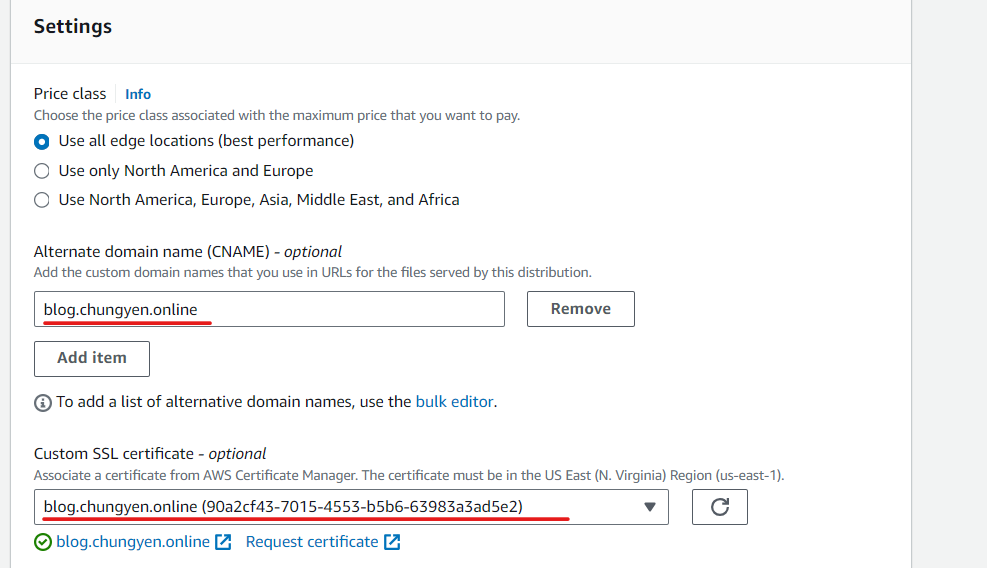
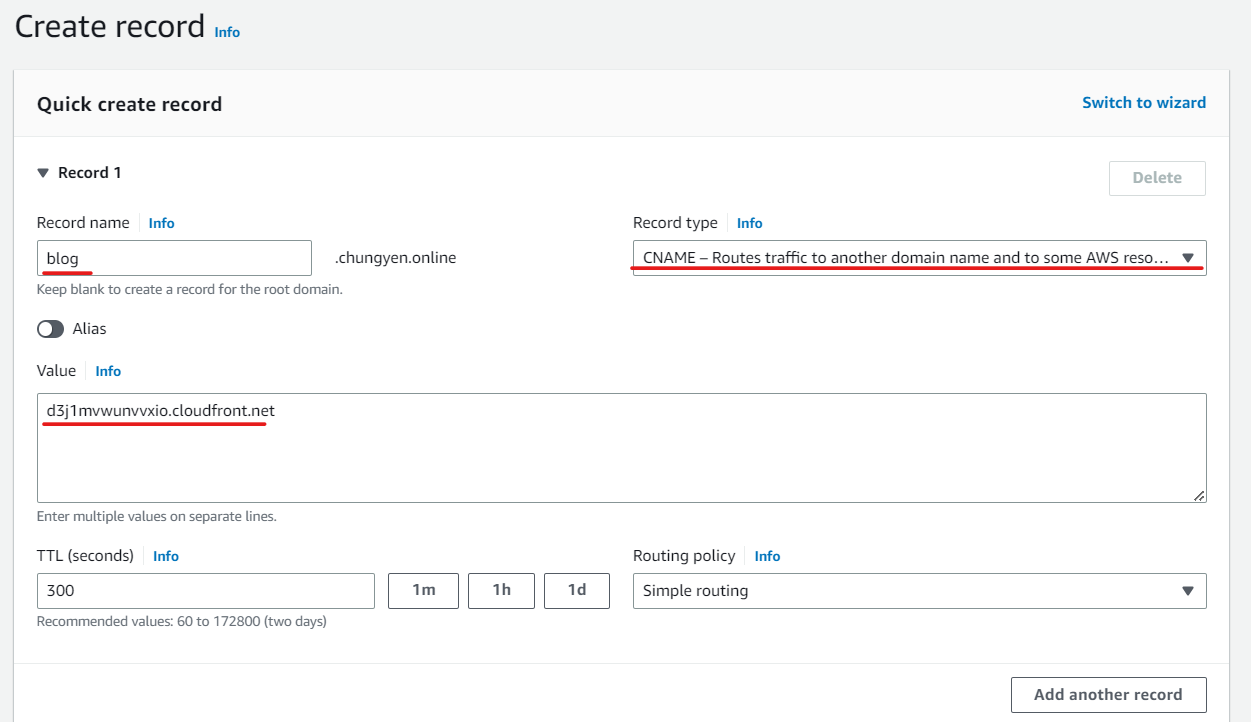
然後去到 Route 53 新增 Record,名稱為 blog,使用 CNAME,Value 填入剛剛創建的 Cloud Front 的 Distribution domain name
最後就可以看到成果了 (第三個)
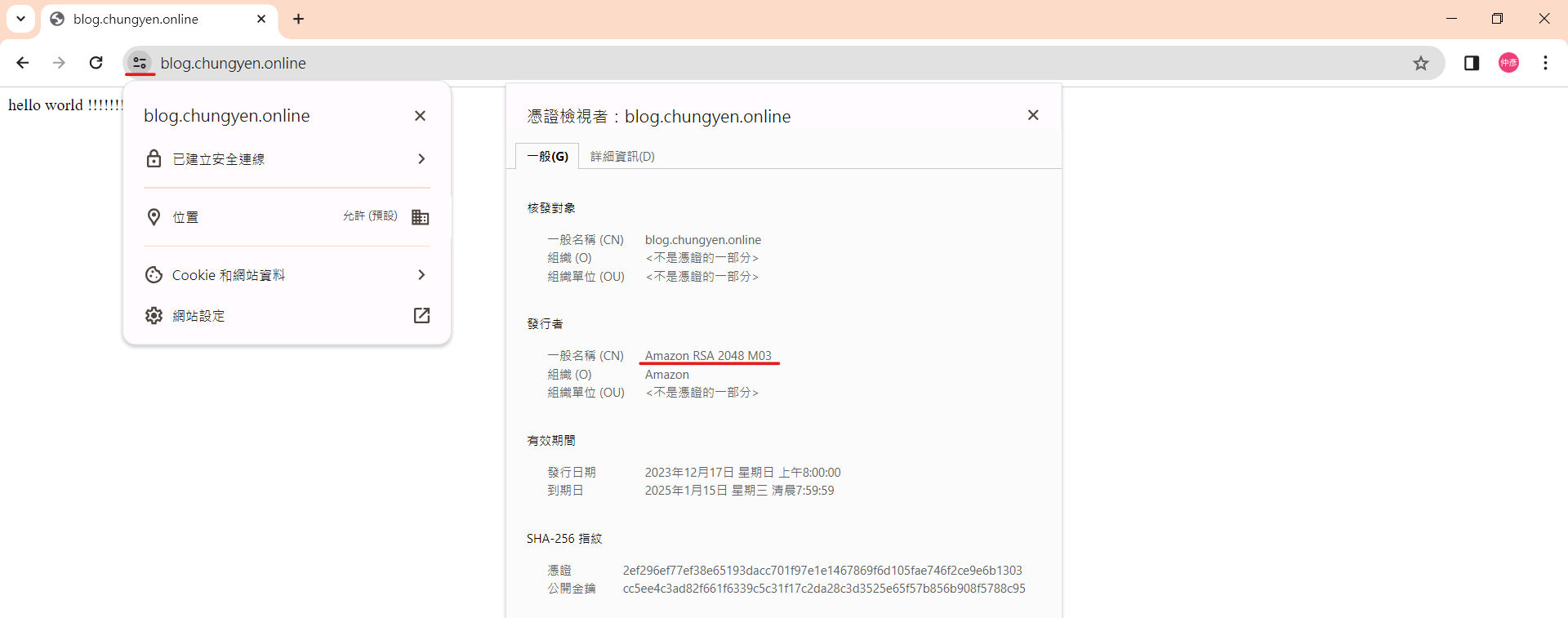
可以點擊查看 HTTPS 憑證