note
Lambda
lambda 主要是處裡 service less computing,讓我們可以透過程式碼控制服務,下面是 Lambda 主要在裡面運作的位置,使用者可以透過手機或是其他觸發 API,然後觸發 Lambda function,執行對應的動作。

Attach Role policy
上禮拜建立的 Role 不夠多,我們 Attach 新的規則上去

多加入兩個權限: AWSLambdaSQSQueueExecutionRole、AWSLambdaVPCAccessExecutionRole

create Lambda function
建立 Lambda function

使用內建的程式碼 (選中間),並給名稱 testLambda,下方的 Execution role 選擇第二個,並選我們創建的 LambdaRole,然後直接創建

創建後往下滑,可以按下 test 測試這個 function

testing Lambda function
名稱取做 test_function,創建後就可以執行了

執行結果

完成後把測試的 Lambda function 刪除
use Lambda to read、write、modify DynamoDB
接下來我們自己建立一個 Lambda,可以讀取上禮拜建立的 DynamoDB,名稱一樣叫做 testLambda,python 記得要 3.7 以上,下方選擇我們之前創建的 LambdaRole

按下 lambda_function.py 後把裡面的程式碼刪掉

然後貼入下面的 python 程式碼 (有改程式碼就要重新 deploy)
import json
import boto3

client = boto3.client('dynamodb')

def lambda_handler(event, context):
    data = client.get_item(
        TableName='addrbook',
        Key={
            'name': {
                'S': 'tom'
            }
        }
    )
    print(data['Item'])
    response = {
        'statusCode': 200,
        'body': json.dumps(data['Item']),
        'headers': {
            'Content-Type': 'application/json',
            'Access-Control-Allow-Origin': '*'
        },
    }
    return response

測試的一樣取名稱就OK,然後按下測試

接下來修改程式碼,這是寫入 dynamodb 的程式碼,我們加入一個使用者 john
import json
import boto3
client = boto3.client('dynamodb')
def lambda_handler(event, context):
    PutItem = client.put_item(
        TableName='addrbook',
        Item={
            'name': {
              'S': 'john'
            },
            'phone': {
              'S': '0931987654'
            }
        }
      )
    response = {
      'statusCode': 200,
      'body': json.dumps(PutItem)
    }
    return response
可以看到 DB 裡面多了一個資料

建立一個 Lambda,作用是顯示所有資料庫裏面的內容,名稱為 LambdaDynamoDB ,python 記得要 3.7 以上,並選擇我們創建的 LambdaRole,接下來修改程式碼,寫入到 lambda_function.py
import json
import boto3
import logging

logger = logging.getLogger()
logger.setLevel(logging.INFO)

dynamodb = boto3.resource('dynamodb',region_name='us-east-1')

def lambda_handler(event, context):
    print(event)
    data = {
        'Items' : "Bad Request"
    }
    statusCode = 200
    path = event["path"]
    httpMethod = event["httpMethod"]
        table = dynamodb.Table('addrbook')
    if httpMethod == 'GET' and path == '/addrbook':
        data = table.scan()
    elif httpMethod == 'POST' and path == '/add_addrbook':
        if event['body'] is not None :
            body = json.loads(event['body'])

            table.put_item(
                Item={
                    'name': body['name'],
                    'phone': body['phone']
                },
            )

            data = {
                'Items' : "addrbook created statusCodeuccessfully"
            }
        else:
            data = {
                'Items' : "Invalid Payload"
            }
            statusCode = 400
    else:
        statusCode = 400

    print(data['Items'])
    response = {
        'statusCode': statusCode,
        'body': json.dumps(data['Items']),
        'headers': {
            'Content-Type': 'application/json',
        },
    }

    return response
API_GW
create REST API
到 API Gateway 選擇 REST API,並創建

選擇New API,名稱為 testAPI ,下面選擇 Regional

Create resouce

加入 path(/) 和 name(addrbook)

到 Create method

選擇 GET,Integration type 選擇 Lambda function,並打開下面的 Lambda proxy integration,並選擇剛剛的建立的 LambdaDynamoDB Lambda function

可以到 test 做一個簡單的測試,不用做任何輸入直接按下 test

最後會顯示所有資料庫裏面的內容

接下來按下 deploy

選擇 NewStage,名稱 test

部屬成功後可以在 Stage 裡面看到 URL

testing with postman
到 Google 的擴充功能選擇 Tabbed Postman Rest Client 加入到 google 裡面

就可以使用 post man 測試,方法選擇 GET,打入網址(剛剛創建拿到的,後面加上 /addrbook) https://n3q1onduq6.execute-api.us-east-1.amazonaws.com/test/addrbook,指定 Content-Type application/json,就可以拿到資料庫裡面的內容了

完成後就可以把 API Gateway 和 Lambda function 刪除了
Terraform
官方網站: https://www.terraform.io/
Terraform 主要是使用程式碼 AWS 裡面的功能,可以不用網頁一個一個點,直接微調配置檔就可以建立。我們使用 Linux 虛擬機,用以下指令安裝 Terraform
install Terraform
$ sudo yum install -y yum-utils
$ sudo yum-config-manager --add-repo https://rpm.releases.hashicorp.com/RHEL/hashicorp.repo
$ sudo yum -y install terraform
$ aws # 測試可不可以使用 AWS,如果不行,回去看前面的筆記
創建測試區域
mkdir test_terraform; cd test_terraform
use Terraform to deploy EC2 instance、VPC、Subnet
project01: 有兩個主要檔案, variable.tf 和 main.tf,這個主要是可以部屬 EC2 instance
建立檔案
mkdir p1; cd p1
vim variables.tf
vim main.tf
variables.tf: 設定創建物件的區域、EC2 硬體類型、使用的 AMI (EC2 鏡像)
variable "region" {
    type = string
    default = "us-east-1"
    description="aws region"
}

variable "amis" {
    type=map
    default = {
        us-east-1 = "ami-079db87dc4c10ac91"
    }
    description = "ami id"
}

variable "instance_type" {
    type=string
    default = "t2.micro"
    description = "EC2 instance type"
}
使用 AMI 鏡像,AMI 需要做修改 (下面的地方)
default = {
    us-east-1 = "ami-079db87dc4c10ac91"
}
到 EC2>AMI Catalog 複製 Amazon Linux 2023 AMI 下方的值

main.tf: 建立 EC2 instance
provider "aws" {
  region = var.region
}

resource "aws_instance" "mytest_vm" {
  ami = lookup(var.amis, var.region)
  instance_type=var.instance_type

  tags = {
   # Name = "mytest",
 }
}
可以在 resource 下面再次創建一樣的物件 (aws_instance 代表建立物件),但修改名稱為 “mytest_vm2”,這樣 AWS 就會直接建立兩個 EC2
terraform 指令
terraform init # 初始化 terraform
terraform plan # 讀取 main.tf 並看有沒又錯誤,不會真的跑 (debug),可以執行也可以不執行
terraform apply # 執行檔案
terraform destroy # 刪除由 terraform 創建的所有 EC2
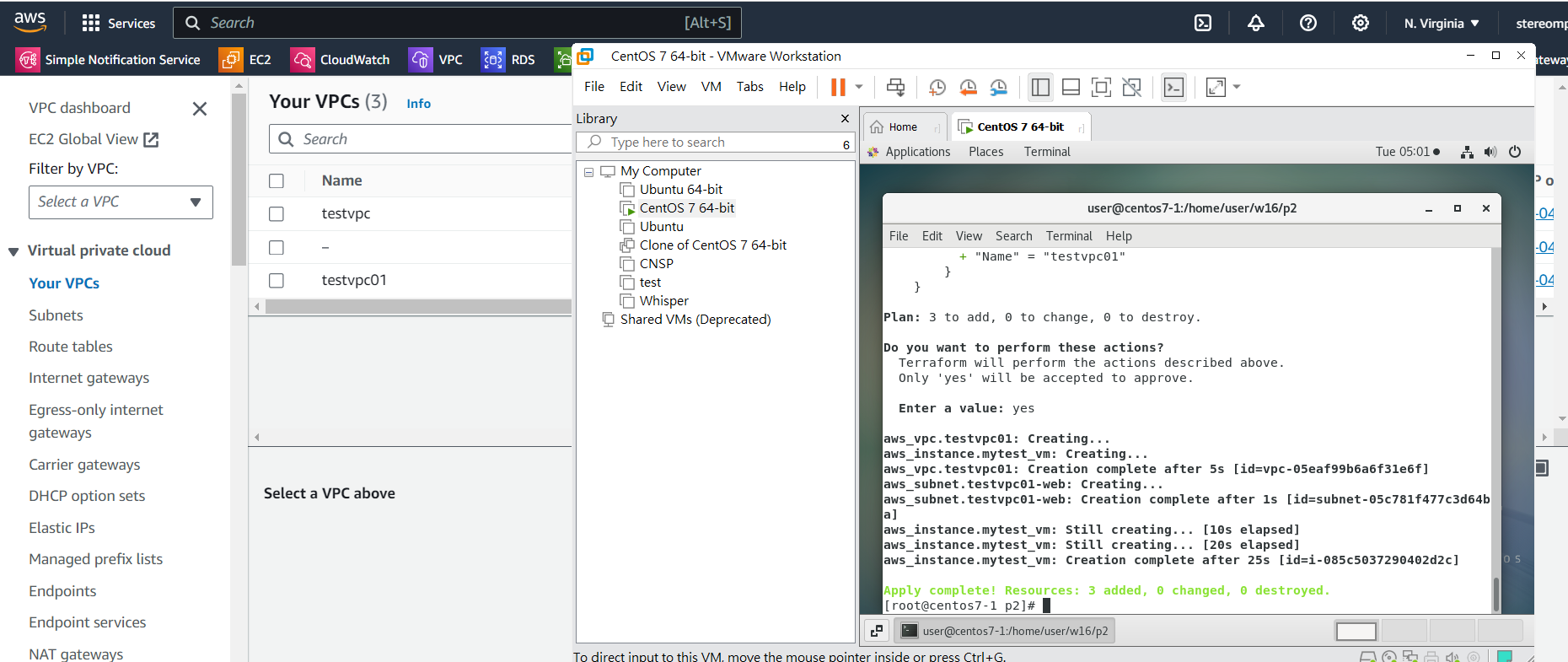
執行 terraform apply,會要求輸入 yes,然後就成功部屬機器了


project02: 有一個主要檔案, variable.tf 和 main.tf,這個主要是
建立檔案
mkdir p2; cd p2
vim variables.tf
vim main.tf
variables.tf: 設定創建物件的區域
variable "region" {
    type = string
    default = "us-east-1"
    description="aws region"
}

variable "amis" {
    type=map
    default = {
        us-east-1 = "ami-079db87dc4c10ac91"
    }
    description = "ami id"
}

variable "instance_type" {
    type=string
    default = "t2.micro"
    description = "EC2 instance type"
}
main.tf: 建立 VPC 和 subnet,並用在 EC2 裡面
provider "aws" {
  region = var.region
}

resource "aws_instance" "mytest_vm" {
  ami = lookup(var.amis, var.region)
  instance_type=var.instance_type

  tags = {
   # Name = "mytest",
 }
}

resource "aws_vpc" "testvpc01"{
    cidr_block="192.168.0.0/16"
    tags = {
        Name = "testvpc01"
    }
}

resource "aws_subnet" "testvpc01-web" {
    vpc_id = "${aws_vpc.testvpc01.id}"
    cidr_block = "192.168.1.0/24"
    tags = {
        Name = "testvpc01-web"
    }
}
run
terraform init
terraform apply
terraform destroy