note
商業型網頁雲端架構
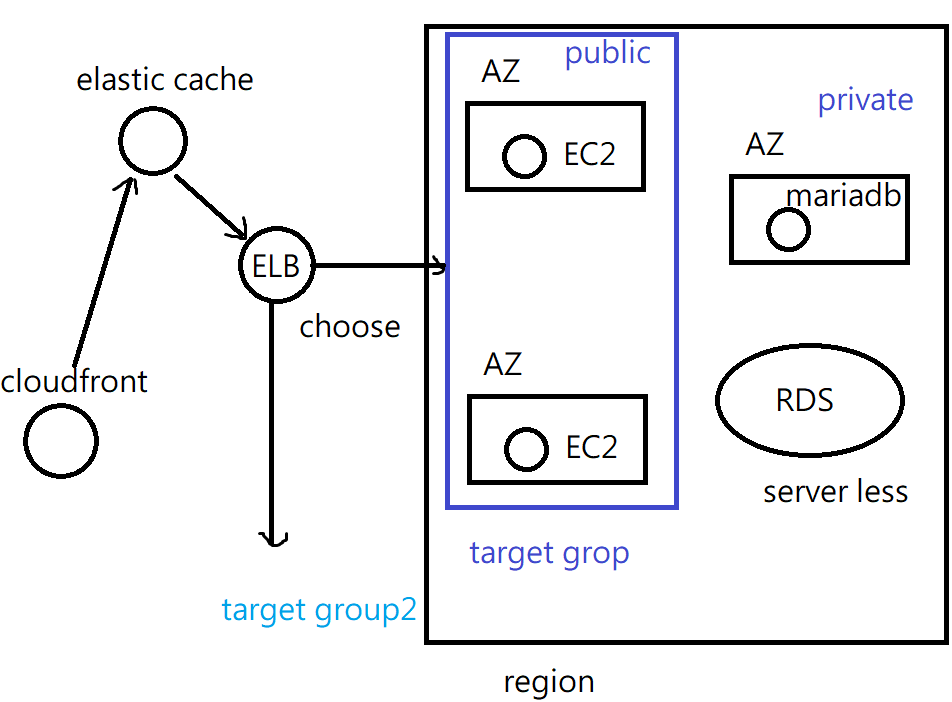
下方是架構圖,以下會對裡面的名詞做簡單的介紹
- RDS: 不用自己手動配置的服務資料庫(Relational database service;server less 服務很多,這是其中一個),不用管他底層運作,只需要知道如何使用。,在第 10 周實作
- 可以建立兩個 target group,讓 ELB 根據不同瀏覽器切換 target group
- elastic cache 可以存快取,把距離最近的快取抓回來,讓速度變快,主要用在邊緣服務(edge computing)
- cloudfront: 外部接 https(提供 HTTPS 服務),在內部 (AWS) 使用 http,這個會需要申請 DNS。在第 15 周實作
服務方法有兩種
- 直接對分,有四台就每一台被分到的機率為 25 %
- 根據 HTTP 標頭判別瀏覽器,根據不同瀏覽器分到不同 target group
- 根據 GET 請求 (key=value),分配到不同的 target group,像是
https://www.google.com.tw/?hl=zh_TW,裡面有?hl=zh_TW,就會分到專們為中文服務的 target group
今天會開四台,兩台開在 A 區(target group1和target group2各一台),兩台開在 C 區(target group1和target group2各一台),ALB 代表應用層的 load balancer
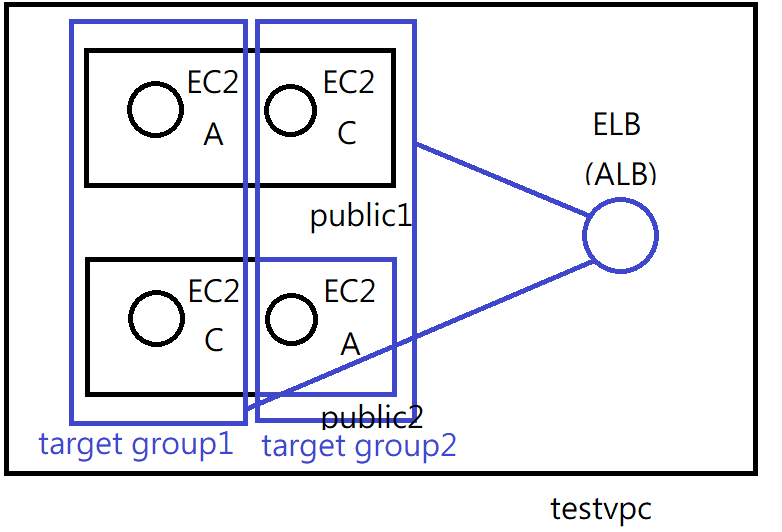
ALB
- ALB weight: 根據權重分配到各個 EC2 的機率
- ALB HTTP Header: 可以針對不同瀏覽器進入不同的 EC2,或是根據 GET 請求到不同的 EC2
- ALB page forbidden: 根據路徑名稱拒絕使用者訪問
先完成以下步驟
create 4 EC2
下面快速使用文字描述上禮拜做的內容:
建立第一台EC2機器
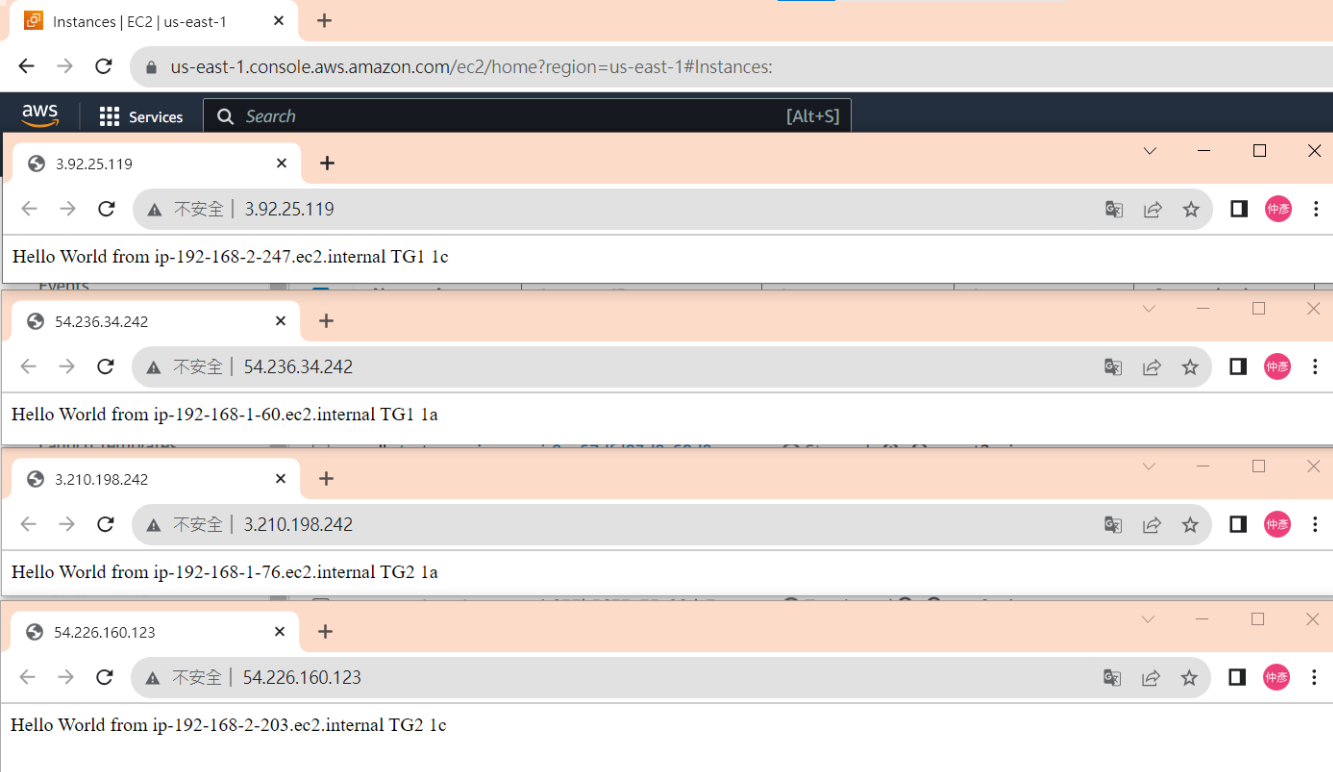
使用instance>Launch Instance建立一台EC2虛擬機,取名為www-1a-tg1;軟體映像檔(AMI)選擇Amazon Linux;硬體(Instance type)選擇t2.micro;雲端連線(key pair)選擇上禮拜的testkey;編輯網路設定(Network setting),VPC選擇testvpc,Subnet選擇testvpc-public,選擇有HTTP和SSH的security group,最後把Advanced details最後的user data 放入腳本內容(下面的文字),讓開機就可以啟動下面的指令
#!/bin/bash

########################################
##### USE THIS WITH AMAZON LINUX 2 #####
########################################

# get admin privileges
sudo su

# install httpd (Linux 2 version)
yum update -y
yum install -y httpd.x86_64
systemctl start httpd.service
systemctl enable httpd.service
echo "Hello World from $(hostname -f) TG1 1a" > /var/www/html/index.html
建立第二台EC2機器
使用instance>Launch Instance建立一台EC2虛擬機,取名為www-1c-tg1;後面基本上與第一台一樣,不過要更改user data裡面的echo "Hello World from $(hostname -f) TG1 1a" > /var/www/html/index.html變成echo "Hello World from $(hostname -f) TG1 1c" > /var/www/html/index.html
建立第三台EC2機器
使用instance>Launch Instance建立一台EC2虛擬機,取名為www-1a-tg2;後面基本上與第一台一樣,不過要更改user data裡面的echo "Hello World from $(hostname -f) TG1 1a" > /var/www/html/index.html變成echo "Hello World from $(hostname -f) TG2 1a" > /var/www/html/index.html
建立第四台EC2機器
使用instance>Launch Instance建立一台EC2虛擬機,取名為www-1c-tg2;後面基本上與第一台一樣,不過要更改user data裡面的echo "Hello World from $(hostname -f) TG1 1a" > /var/www/html/index.html變成echo "Hello World from $(hostname -f) TG2 1c" > /var/www/html/index.html
成果
create 2 target group
接下來的做法跟上禮拜一模一樣,建立 target group
先建立第一個 target group
選擇 instance,給名字 tg1-testvpc,使用 HTTP、IPV4,網路選擇 testvpc並使用 HTTP1,沒提到的使用預設;接下來選擇 www-1a-tg1 與 www-1c-tg1 並點下 include as pending below,最後 create target group
建立第二個 target group
選擇 instance,給名字 tg2-testvpc,使用 HTTP、IPV4,網路選擇 testvpc並使用 HTTP1,沒提到的使用預設;接下來選擇 www-1a-tg2 與 www-1c-tg2 並點下 include as pending below,最後 create target group
associate with load balancer
進行 associate,選擇 tg1-testvpc,到 Load balancer 那邊點選 associate with new load balancer
連結 tg1
設定名稱 ALB-testvpc,其他預設,記得在 Network mapping 那邊選擇 testvpc,並在 1a 和 1c 那裏打勾,Security Group 一樣選有 HTTP 和 SSH 的, Listeners and routing 在 Default action 那裏選擇 tg1-testvpc
成果
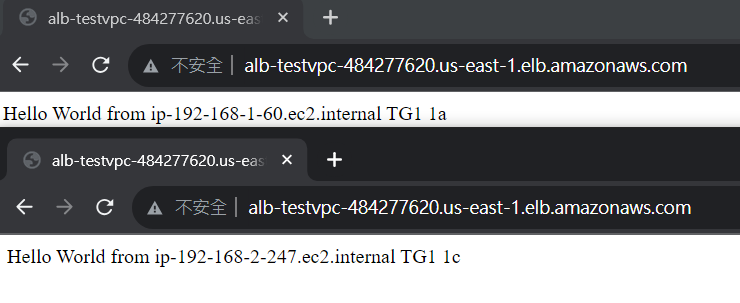
ALB_weight
選擇 Load Balancers,修改下面的 Listener and Rule
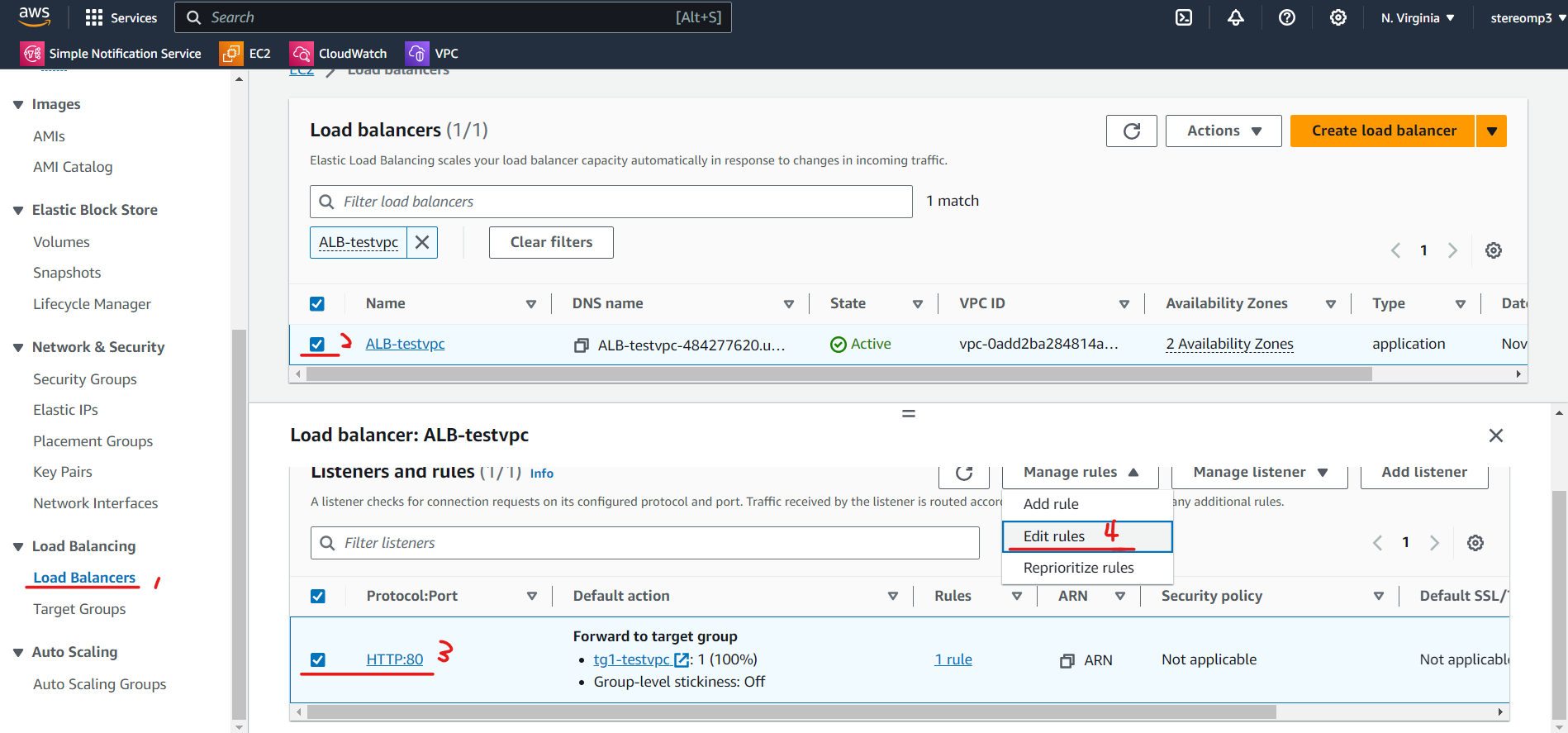
編輯內容
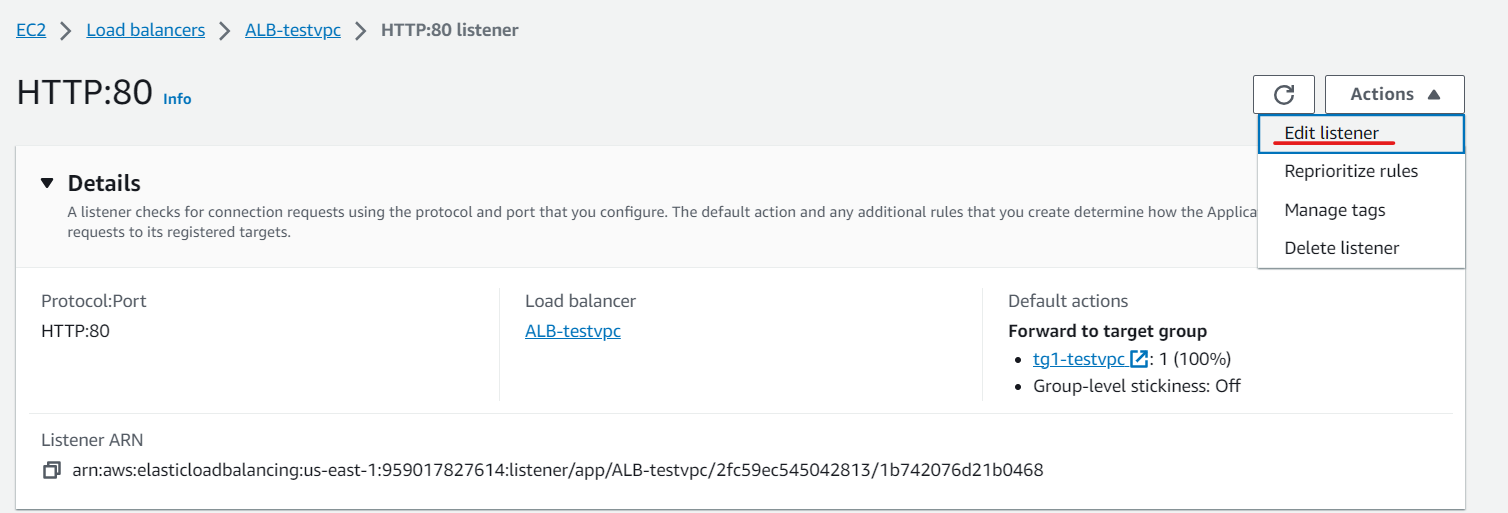
add target group
把 tg2 加入到 LB 裡面
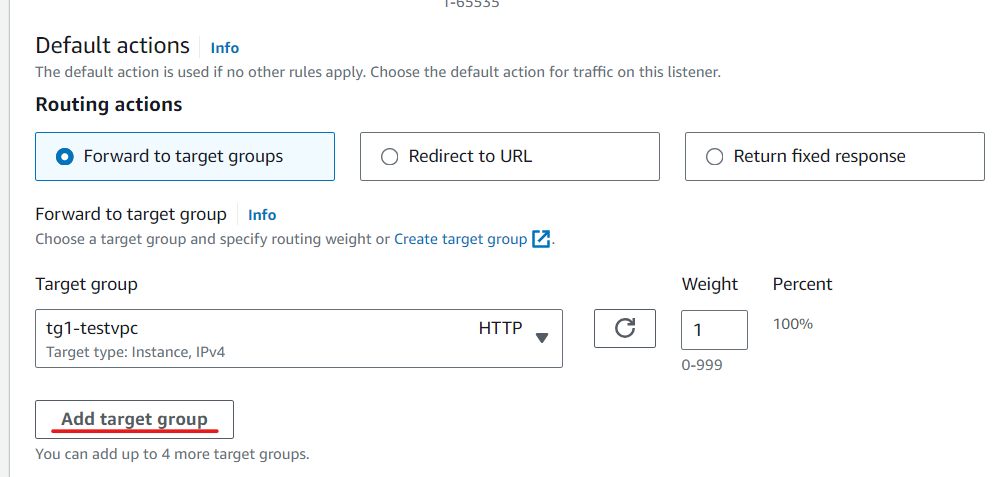
setting weight
weight (網頁會跳到那個頁面的機率) 可以根據自身需求調整
當一台主機掛掉,LB 就不會把資源分配給他們
成果
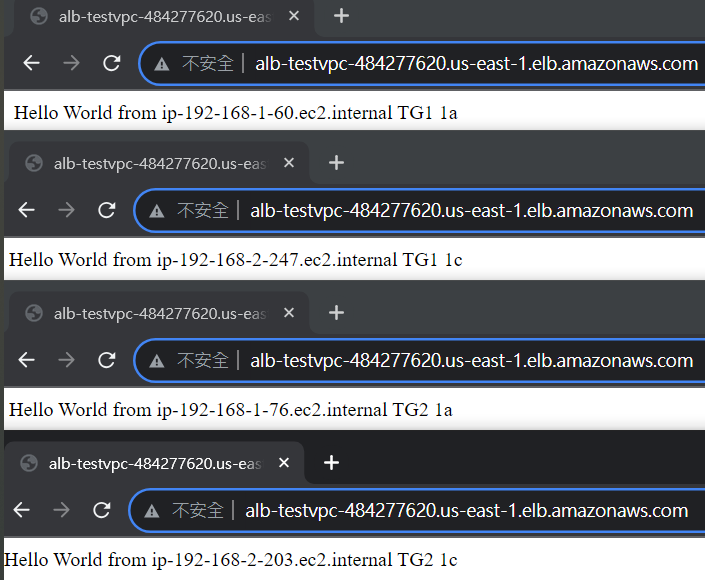
ALB_HTTP_Header
根據不同瀏覽器切換不同的 target group
現在我們再次把 tg2 從 LB 拿掉,現在要改加上 rule
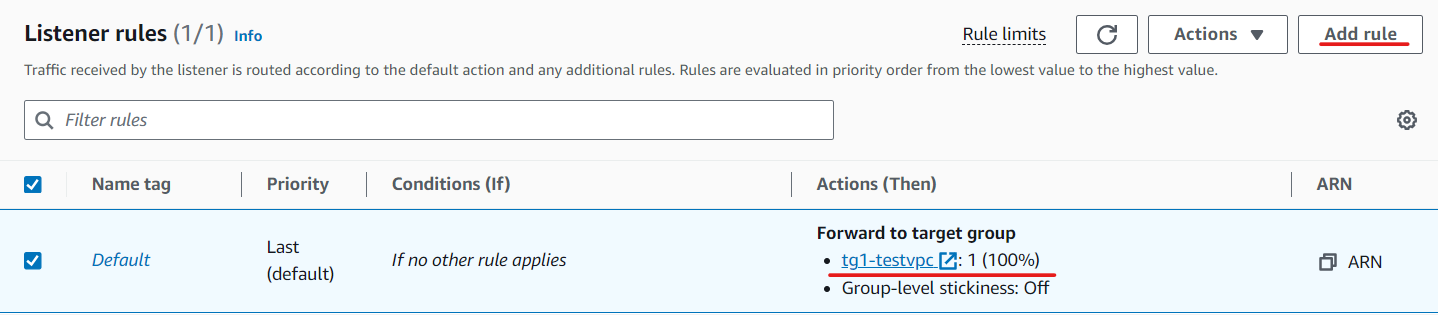
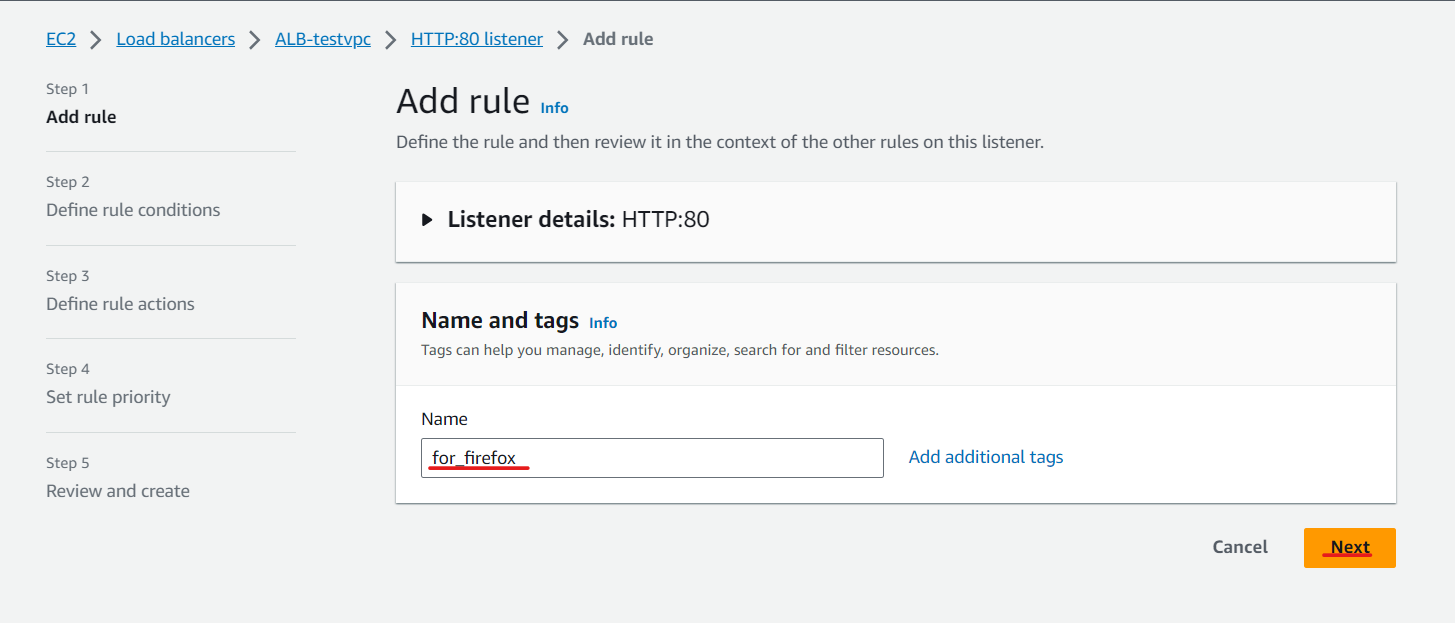
給一個名稱: for_firefox,並按下 next
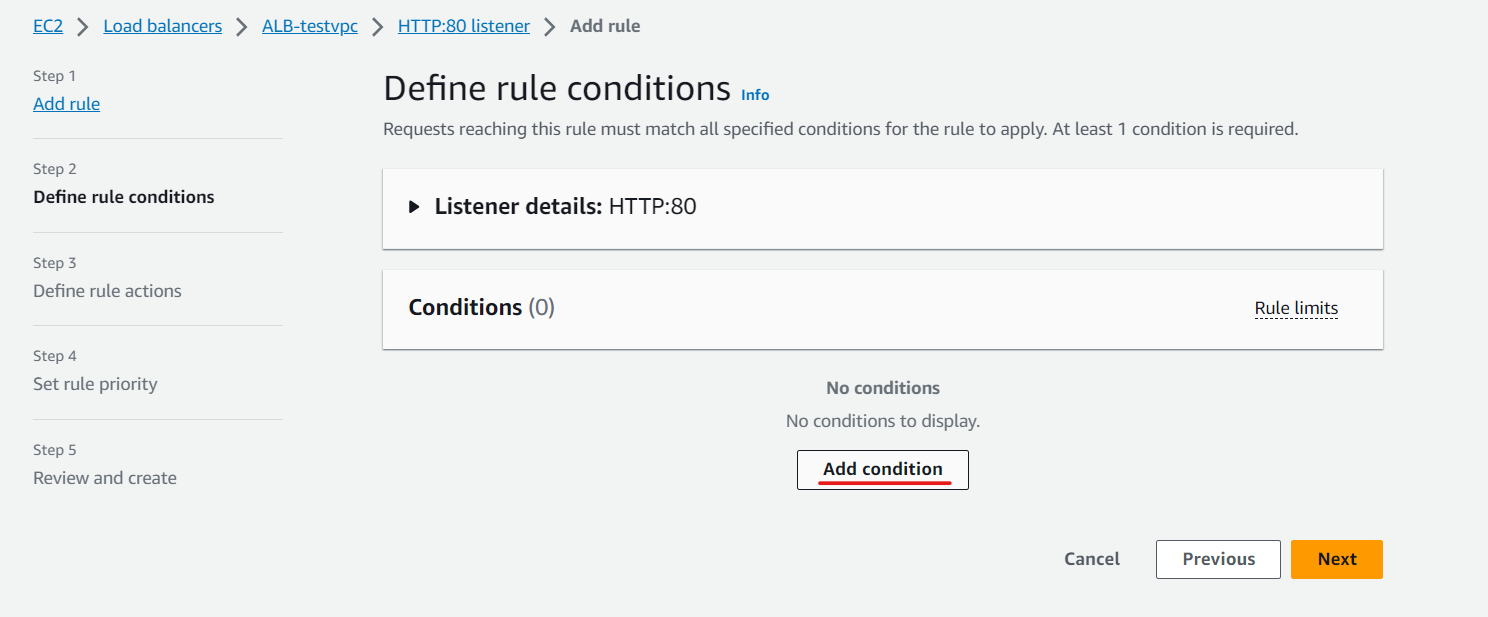
Add condition
選擇 add condition
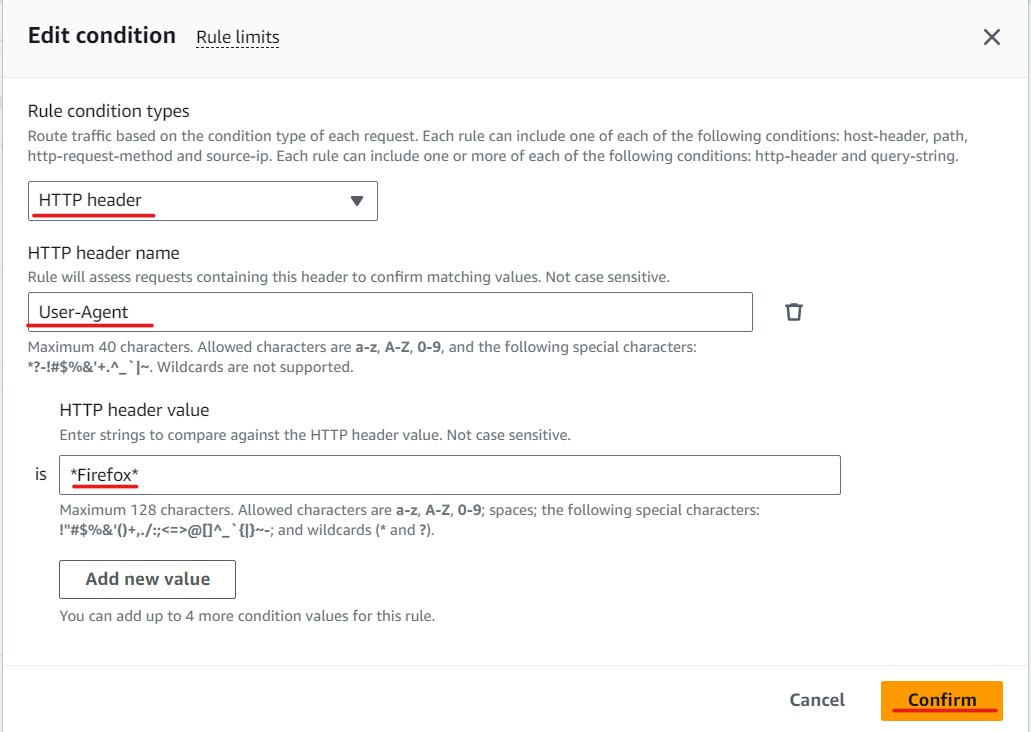
set http header
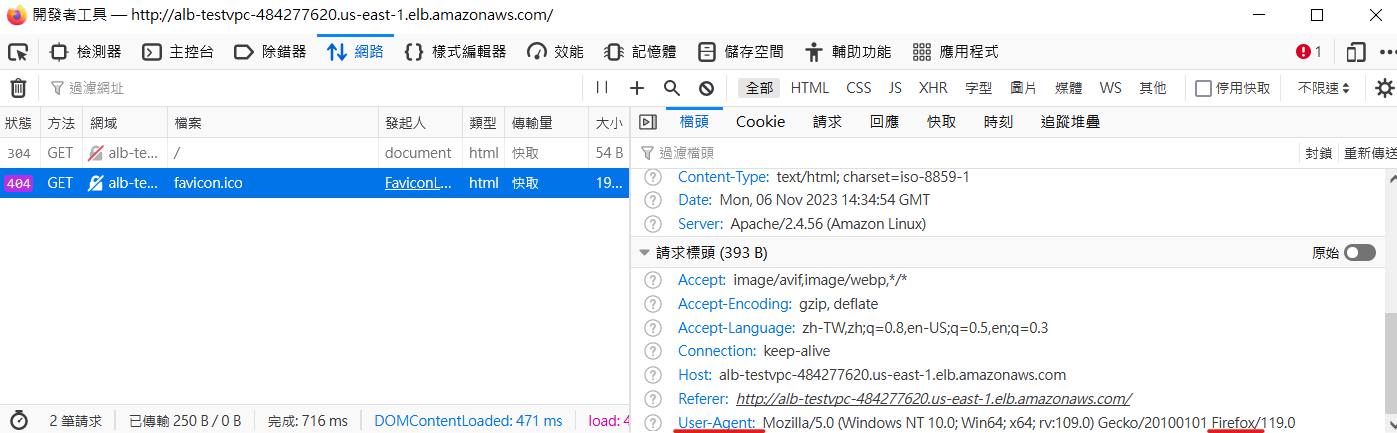
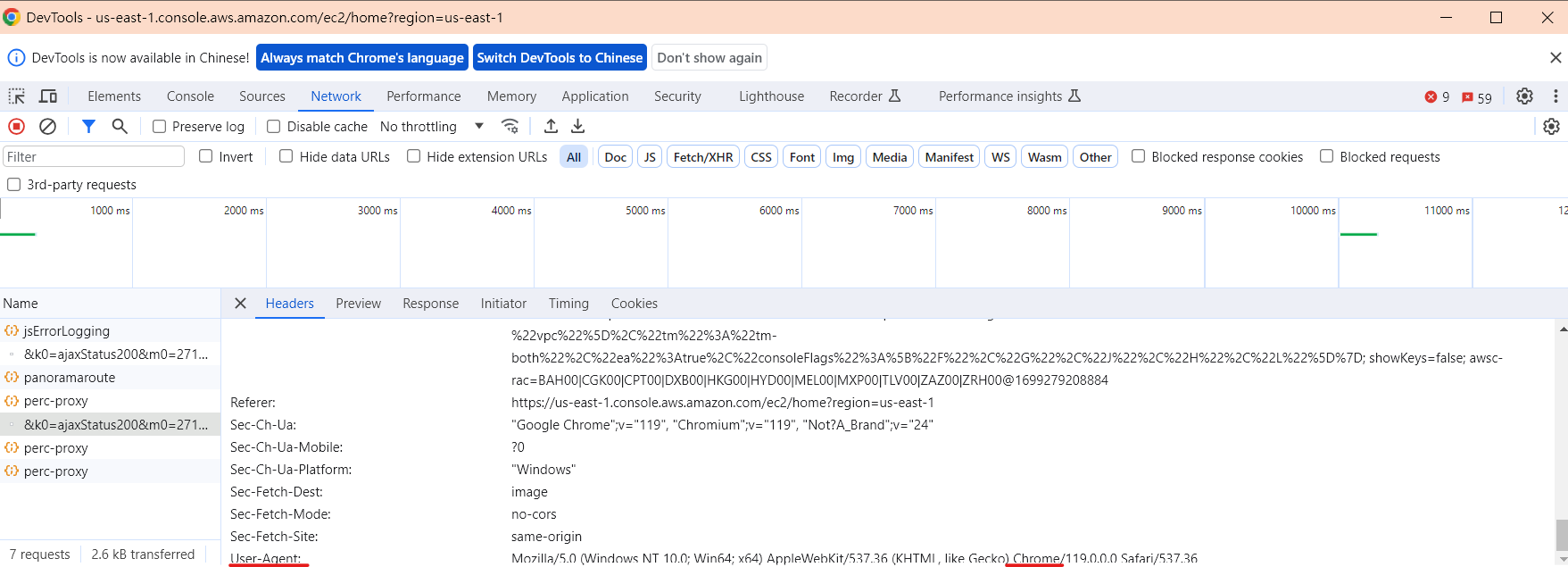
並選擇 HTTP header,下面 HTTP header name 輸入 User-Agent,並在HTTP header value 中輸入 *Firefox* (* 代表比對任意字符),confirm完畢直接按下 next
下方是不同瀏覽器可以查看標頭的地方
-
Firefox HTTP head
-
Google Chrome HTTP head
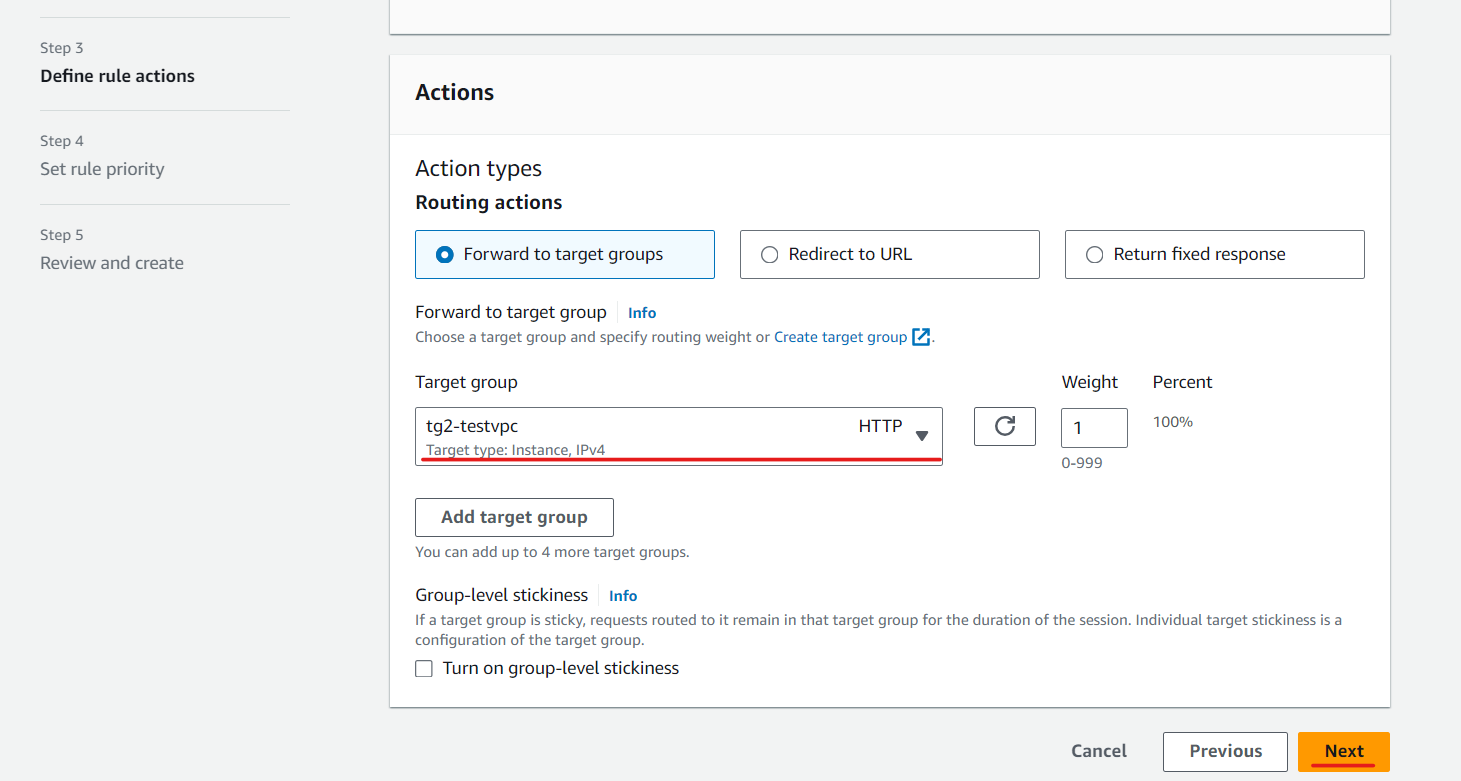
add target group
看到 Actions,選擇 tg2-testvpc後再次按下 next
Priority 權重設定為 1 ,這個 rule 會先從上面匹配下來,不成立就會往下
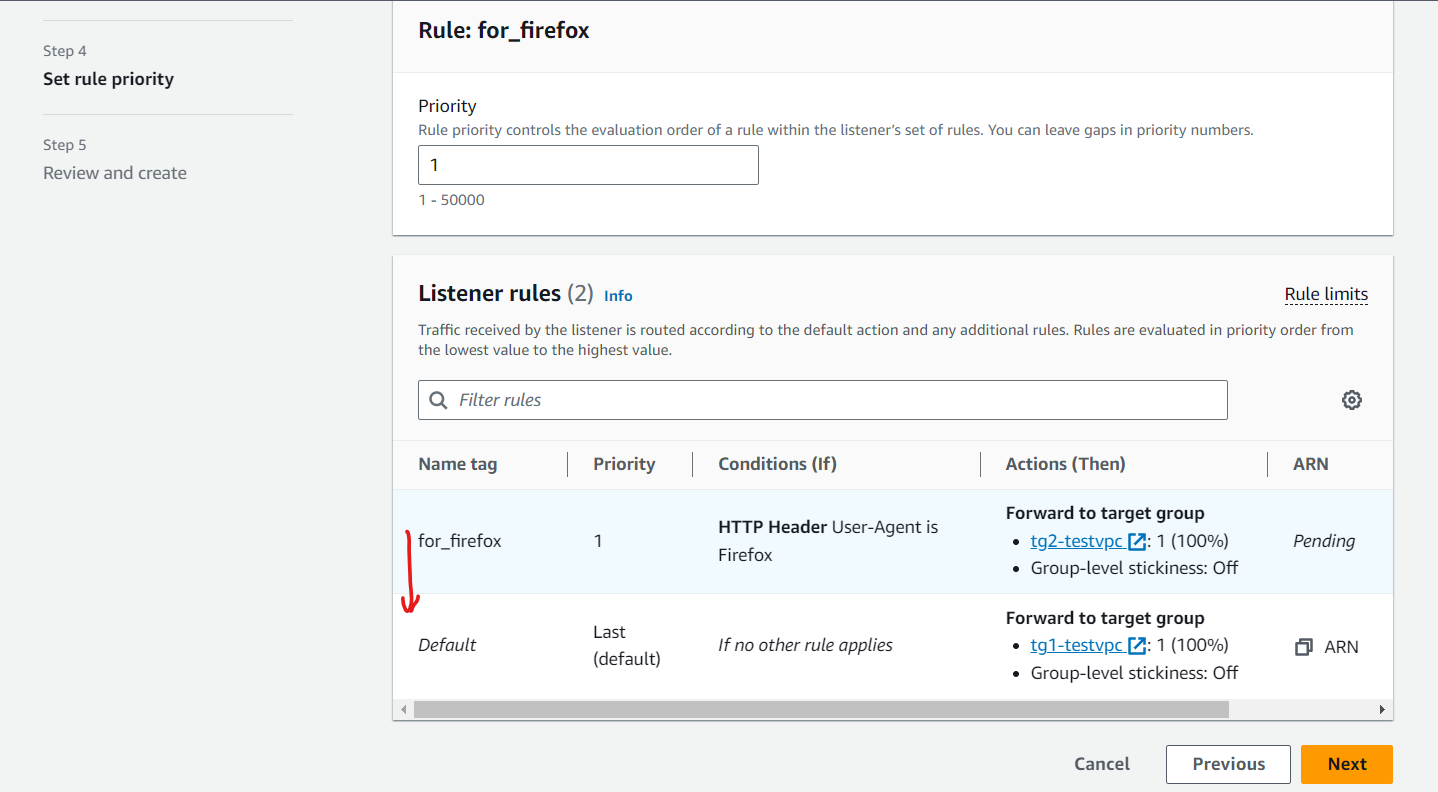
最後 create 這個 rule
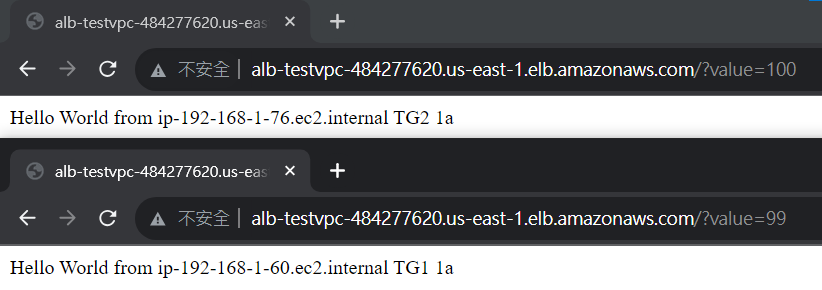
Query string
再創立一個新的規則,這次使用 key value,名稱定為 key_value
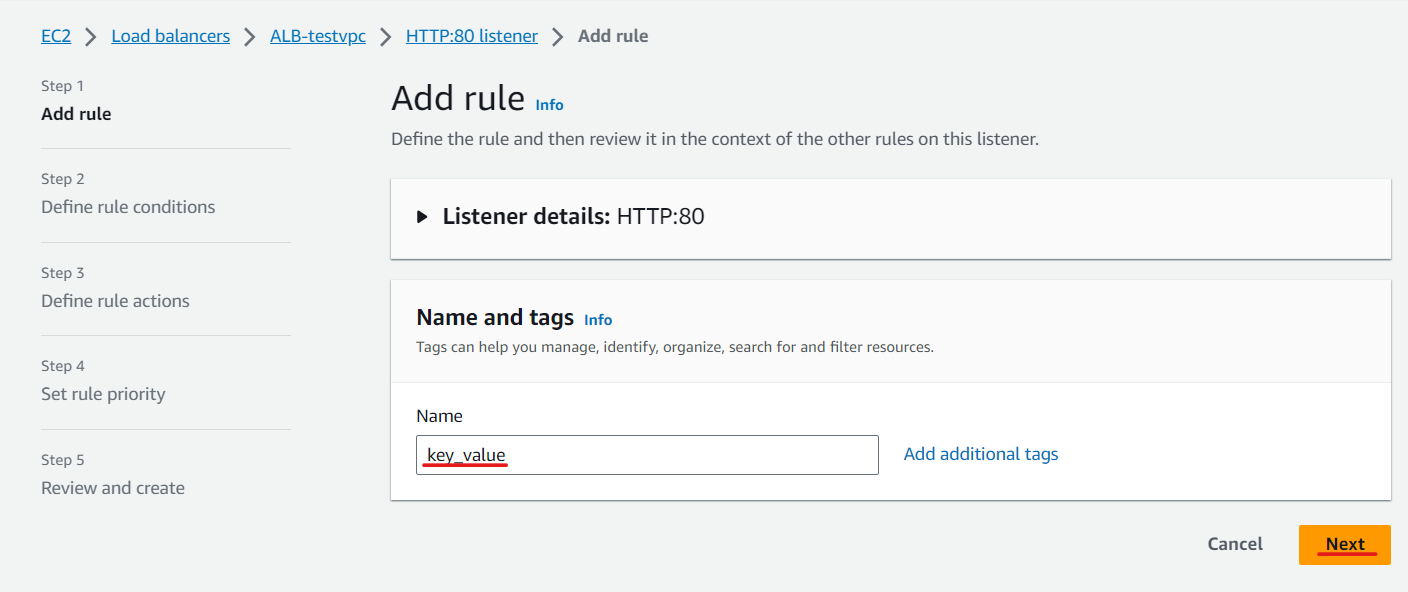
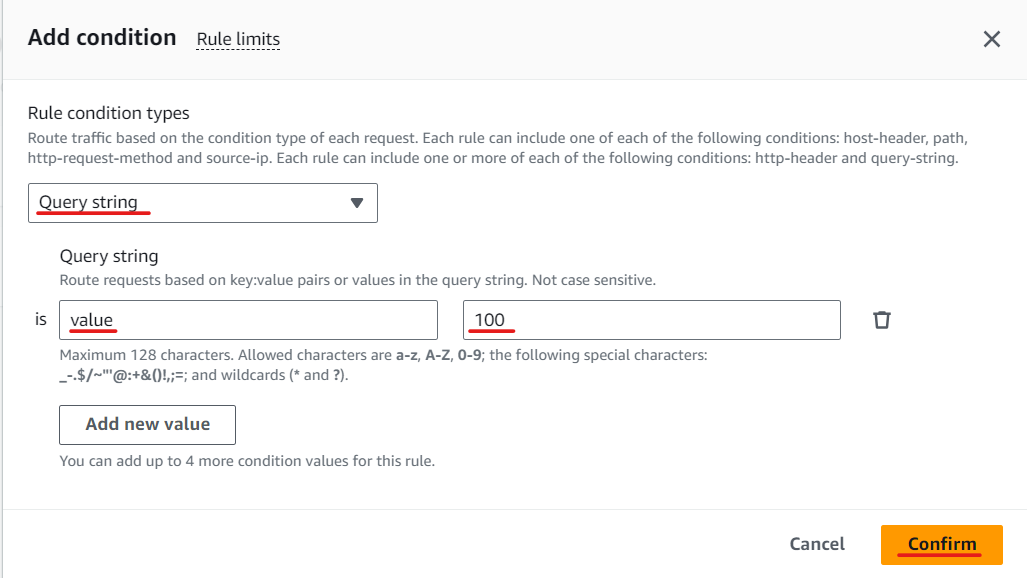
並選擇 Query string,裡面填入 value (key) 與 100 (value),讓當 value = 100 就會進入 tg2
一樣 Actions,選擇 tg2-testvpc後再次按下 next
setting priority
Priority 權重設定為 2 (數字越大權重越後面)
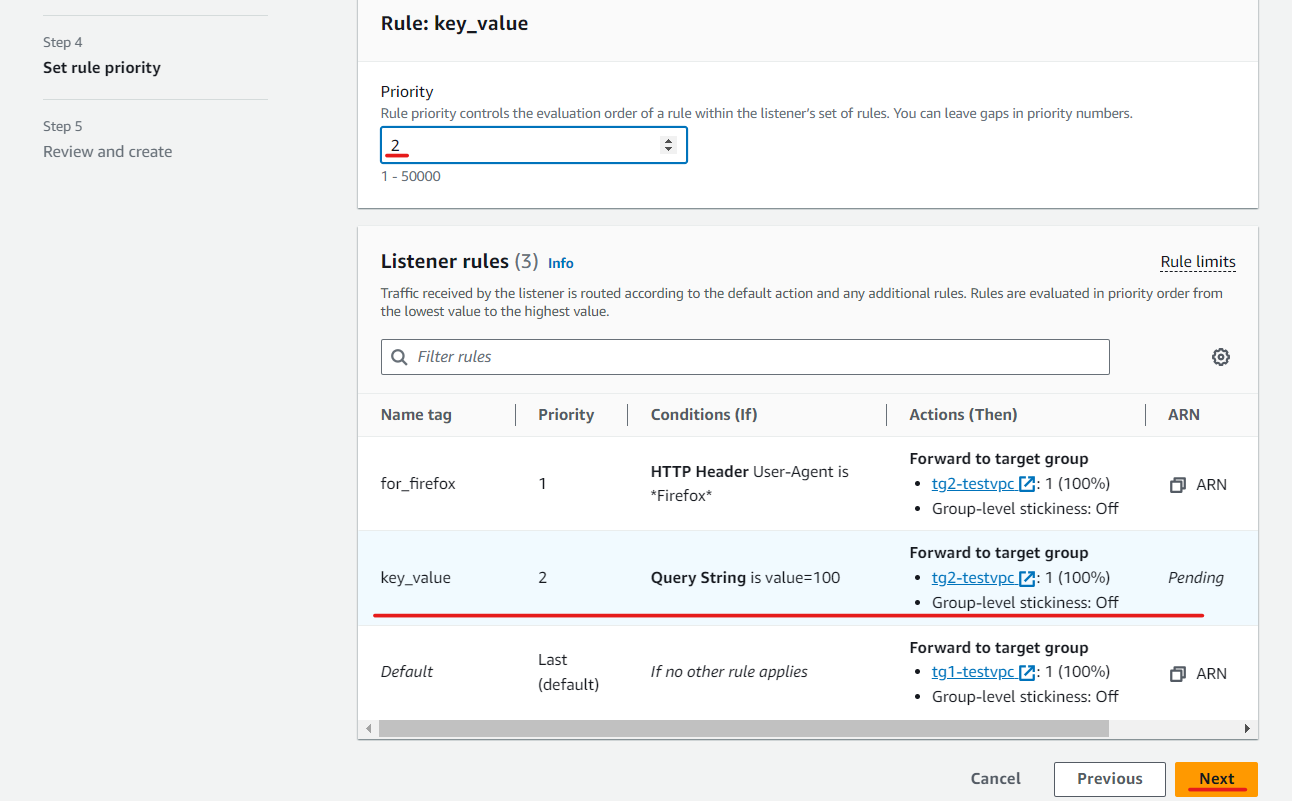
然後創建規則
成果
ALB_page_forbidden
page_forbidden
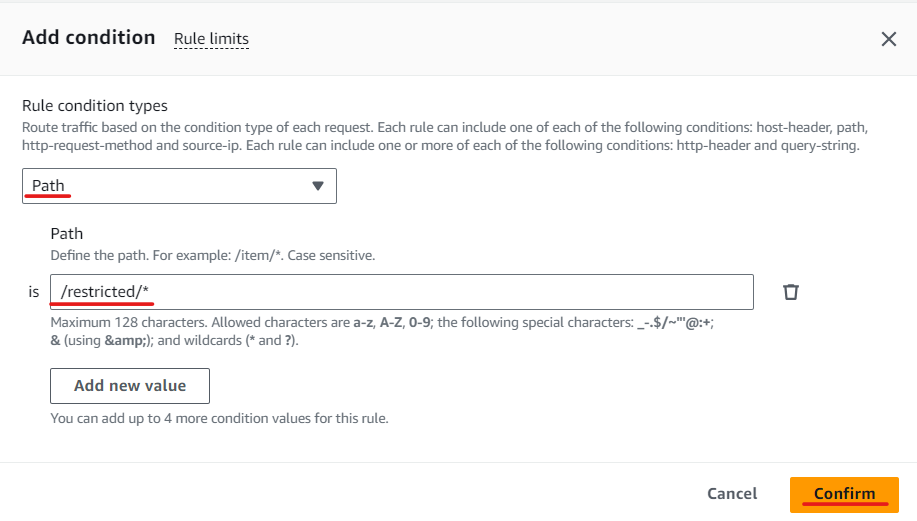
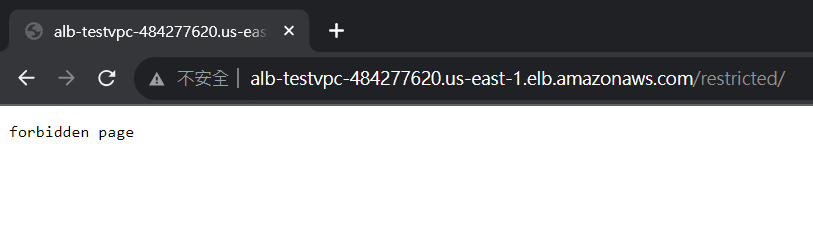
也可以使用 Path,可以設定只要路徑有包含 /restricted/*,就直接具連線
add condition
setting action
在 Action 設定禁止訪問
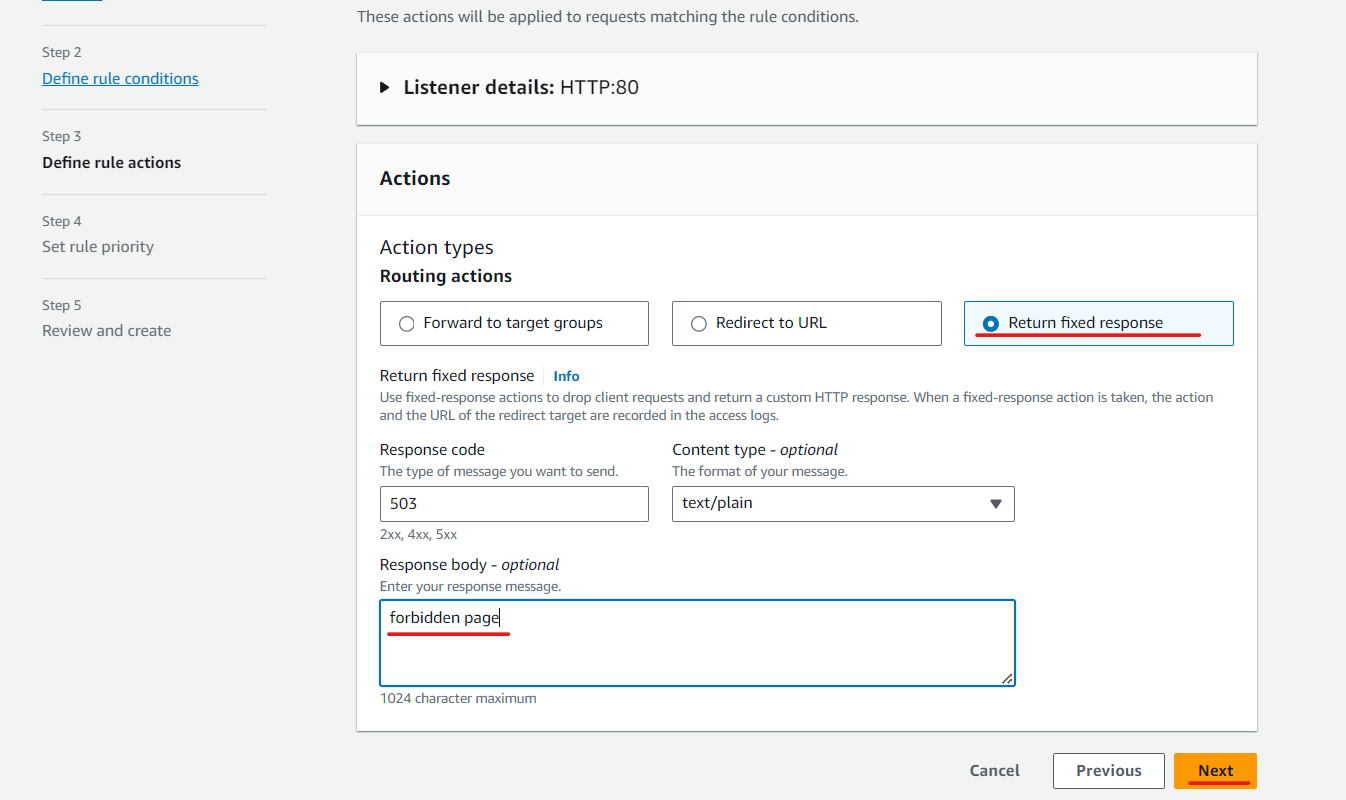
Priority 設定為 3 後,創建 rule
成果
ALB&ASG
下面這個實驗會把上面所有 TG 和 LB 全刪掉
Target Group 可以和 Auto Scaling Group 結合在一起,讓機器可以自行調整附載量,然後在和附載均衡器綁在一起
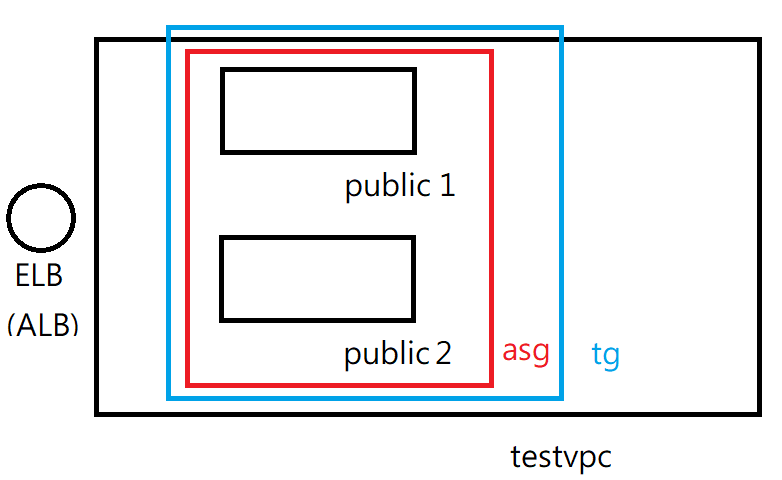
創建 Auto Scaling Group,名稱: asg-testvpc,使用之前的模板,按下 next
Network 選擇 testvpc,記得要選 1a、1c,按下 next
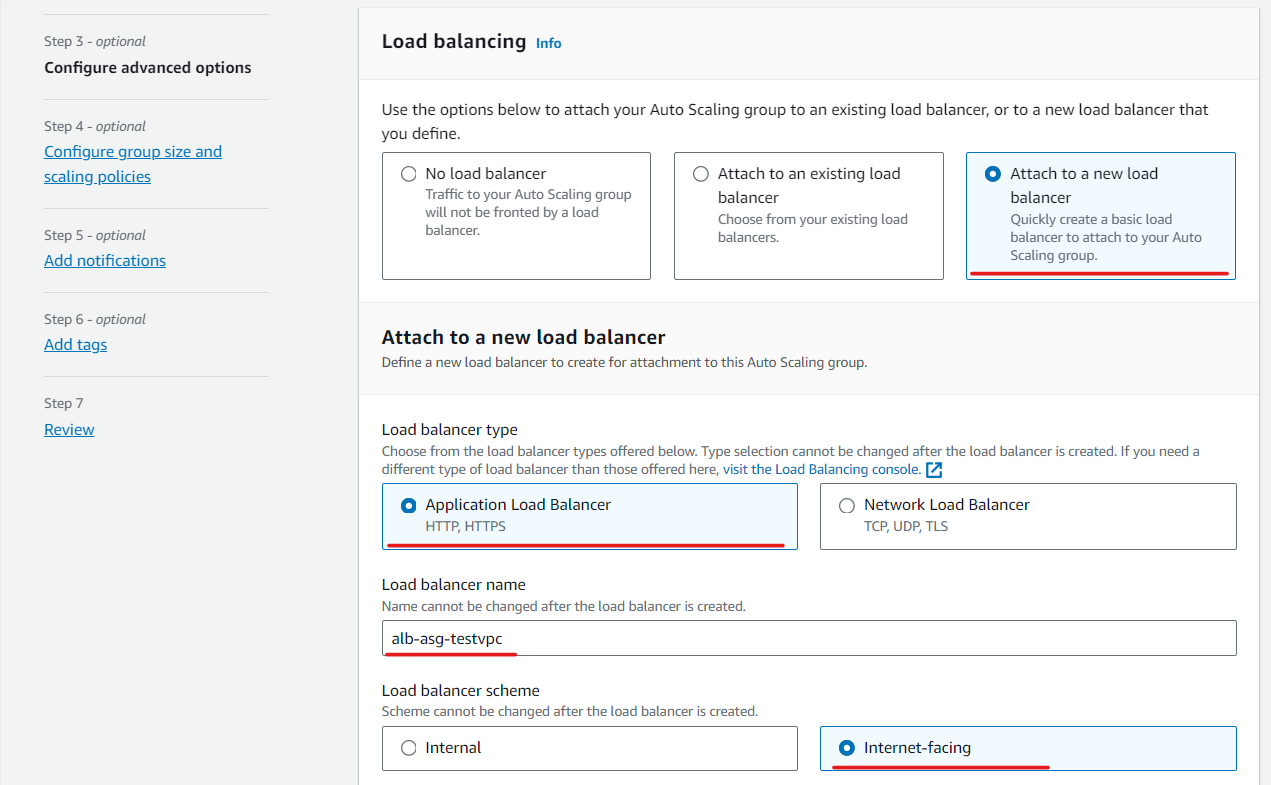
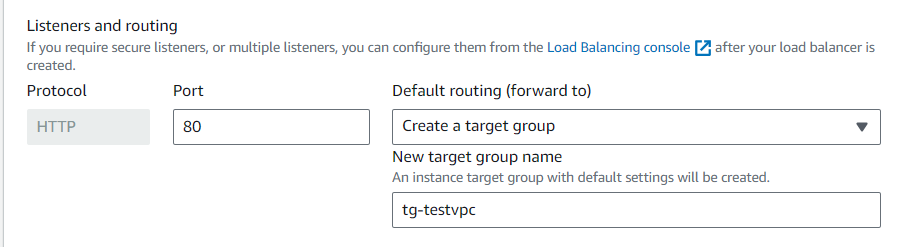
選擇 Attach to a new load balancer (如果沒有附載均衡器就選這個,不然就選預設),並選 Application Load Balancer(預設選項,這邊才有支援導向不同位置 HTTP HEAD),給定附載均衡器名稱: alb-asg-testvpc,Load balancer scheme 選擇 internet-facing,因為沒有 target group,所以要創建一個,要取tg的名稱: tg-testvpc,後面全部預設,然後按下下一步
在Configure group size and scaling policies,最小值設定2,最大值設定4
ASG 後續詳細設定可以看 上禮拜的筆記
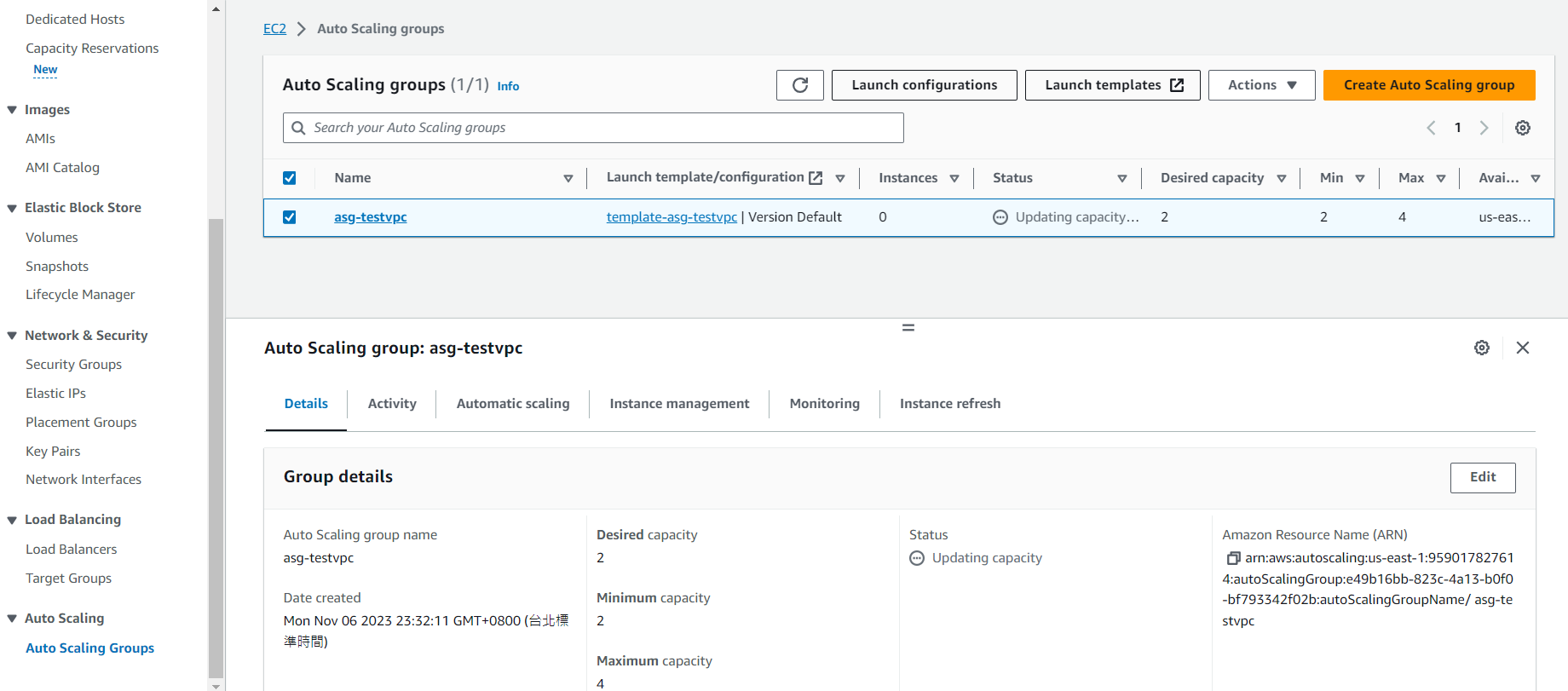
打開 LB 就可以看到成功開啟伺服器